Das Menüband enthält die Menüband-Registerkarten. Diese öffnen Sie mit einem Klick auf die Registerkartenreiter oder mit einer Tastenkombination Alt + Buchstabe. Wenn Sie die Alt-Taste etwas länger gedrückt halten, dann werden Ihnen die zur Verfügung stehenden Tastatur-Kürzel angezeigt.
Die Menüband-Registerkarten und deren Einträge passen sich der jeweiligen Arbeitssituation an. Wenn Sie beispielsweise eine Trefferliste geöffnet haben, finden Sie in der Menüband-Registerkarte Treffer Funktionen für die Arbeit mit Trefferlisten. Die Funktionen in der Menüband-Registerkarte korrespondieren mit denen aus dem Kontextmenü einer Trefferliste.
Die Menüband-Registerkarte ENAIO wird immer im Menüband angezeigt. Die Menüband-Registerkarte Start und Ansicht werden als Standard nach dem Start angezeigt.
Menüband-Registerkarten können von Benutzern mit der Systemrolle (77) Client: Menüband anpassen über die Einstellungen (siehe Bereich 'Menüband anpassen' ) angepasst werden.
 Menüband-Registerkarte ENAIO
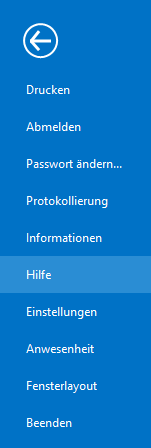
| Menüband-Gruppe | Beschreibung |
|---|---|
|
Sie öffnen einen Auswahldialog und haben folgende Möglichkeiten:
Wird nur angezeigt, wenn im Arbeitsbereich eine Trefferliste, ein Standort o. ä. fokussiert wurde. |
|
| Abmelden | Sie können sich abmelden, ohne enaio® client zu beenden. |
| Passwort ändern… |
Sie können Ihr Passwort ändern. Ein Passwort hat eine maximale Länge von 100 Zeichen. Sonderzeichen sind erlaubt, allerdings dürfen die Zeichen '@' und '#' nicht verwendet werden. Der Administrator kann Vorgaben machen, beispielsweise eine Mindestlänge vorgeben. |
| Protokollierung |
Sie können für die Dauer einer Sitzung die Protokollstufe ändern. Dies bietet im Fehlerfall die Möglichkeit, schnell die notwendigen Informationen an den Administrator zu senden.
Über die Schaltfläche Konfiguration senden wird die aktuelle Protokollkonfiguration per E-Mail versendet. Beim Versenden der Protokolle werden alle Protokolldateien vom aktuellen Tag in eine ZIP-Datei verpackt und zusammen mit der Konfiguration versandt. Benutzer mit der Systemrolle (02) Administrator: Konfiguration Gesamtsystem können die Änderung der Protokollstufe dauerhaft übernehmen. Zugriffsrechte und Systemrollen werden von Ihrem Administrator vergeben. |
| Informationen | Informationen über enaio® client und den Arbeitsplatz werden angezeigt. |
| Hilfe | Sie können die Online-Hilfe öffnen, die Hilfe zum Volltext und die Hilfe zu den Tastaturkürzeln. |
| Einstellungen | Sie öffnen den Einstellungsdialog (siehe Das Einstellungsmenü ). |
| Anwesenheit | Sie können Ihren Anwesenheitsstatus ändern (siehe Abwesenheit und Stellvertretung), Stellvertreter einrichten und einsehen, wen Sie stellvertreten. |
| Fensterlayout | Sie öffnen den Auswahldialog Fensterlayout verwalten, in dem Sie Fensterlayouts erstellen, aktivieren bzw. deaktivieren und entfernen können (siehe Fensterlayout speichern). |
| Beenden | Sie beenden enaio® client. |

Die Tastaturbedienung dieser Menüband-Registerkarte ist auf die Navigation per TAB- oder Pfeil-Tasten beschränkt.
Menüband-Registerkarte Start

| Menüband-Gruppe | Beschreibung |
|---|---|
| Neu |
Sie wählen einen Objekttyp, um über dessen Indexdatenmaske einen neuen Ordner oder eine neue Mappe anzulegen:
|
| Suche |
Sie öffnen Anfragemasken für folgende Anfragen:
|
| Objekte |
Sie öffnen eines der folgenden Fenster:
Sie schließen alle ausgecheckten Dokumente:
|
| Anwendung starten | Hier finden Sie alle externen Anwendungen, die in Ihrem enaio® client eingebunden sind (siehe Verknüpfungen zu externen Anwendungen). |


 Menüband-Registerkarte Ansicht

| Menüband-Gruppe | Beschreibung |
|---|---|
| Registerkarten |
Sie können festlegen, ob die aktuell geöffneten Fenster überlappend oder nebeneinander dargestellt werden, zwischen Fenstern wechseln und Fenster schließen.
Diese Funktion wird nur angezeigt, wenn Sie in den Voreinstellungen die Option Registerkartendarstellung nicht aktiviert haben (siehe Benutzeroberfläche und Voreinstellungen). |
| Vorschau |
Über die Gruppe öffnen Sie die Inhaltsvorschau und die Detailvorschau.
|
| Bereiche |
Über die Gruppe Bereiche öffnen Sie folgende Fenster:
Der Administrator kann in diese Menüband-Gruppe zusätzlich die Symbole von Dashlets einbinden (siehe Dashlets). |


 Ablage
 Papierkorb (siehe


 rechts temporär einblenden.
 Bereiche können Sie einblenden. Alle ausgeblendeten Bereiche einer Seite blenden Sie über die Toolbar ein:

