|
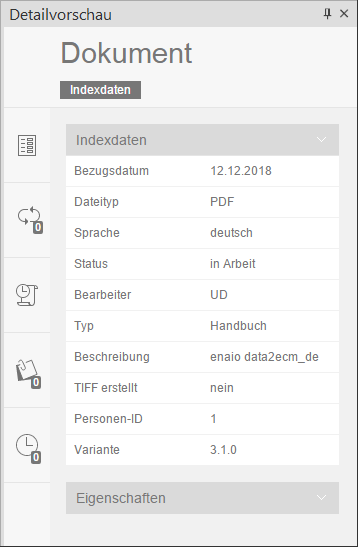
Die Detailvorschau öffnen Sie über die Menüband-Registerkarte Ansicht > Vorschau > Details. Der Bereich kann mit der Maus auch außerhalb des Arbeitsbereichs abgelegt werden, beispielsweise auf einem zweiten Monitor. Wenn Sie ein Dokument, ein Register oder einen Ordner in einer Trefferliste oder im Eingangskorb markieren, werden in der Detailvorschau folgende Details zum Objekt angezeigt: Indexdaten, verbundene Workflows, Historie und Notizen. Zu den Indexdaten können ebenfalls die Eigenschaften der Basisparameter eingeblendet werden. Beinhalten die Indexdaten Tabellen, dann werden diese Daten in einem eigenen Abschnitt angezeigt. Diese Details bleiben so lange angezeigt, bis ein anderes Objekt markiert wird. Die einzelnen Abschnitte lassen sich auf- und zuklappen. Leere Felder werden nicht angezeigt. Inhalte können über Strg + C in die Zwischenablage kopiert werden. |
Wenn die Indexdaten in der Detailvorschau E-Mail-Adressen oder Links auf Webseiten enthalten, können diese mit einem Klick in der Standard-E-Mail-Anwendung bzw. im Standardbrowser geöffnet werden.
Die folgenden Daten werden angezeigt:
| Symbol | Bemerkung |
|---|---|
|
|
Indexdaten
Zeigt die Indexdaten des geteilten Dokuments in mehreren Drop-down-Menüs an. Mit einem Klick auf die Kopfzeile eines Drop-down-Menüs (z. B. Eigenschaften), wird dieses geöffnet. |
|
|
Workflows
Bei Objekten, die ebenfalls in einer Workflowakte liegen, werden Daten des Workflows angezeigt. Die Ziffer neben dem Symbol gibt Auskunft über die Anzahl der mit dem Objekt verbundenen Workflows. |
|
|
Historie
Die Historie listet auf, welche Aktionen mit dem Objekt vorgenommen wurden. Über die Kopfzeile in der Historienanzeige können Sie zwischen einer gefilterten und einer Ansicht mit allen Einträgen wechseln. Die gefilterte Ansicht zeigt nur die wichtigsten Aktionen an, beispielsweise Änderungen am Inhalt und an den Indexdaten. Angezeigt wird auch der die Aktion ausführende Benutzer. |
|
|
Notizen Wenn zu Objekten Notizen hinzugefügt wurden, werden sie hier mit Datum und Anleger angezeigt. Die Ziffer neben dem Symbol gibt Auskunft über die Anzahl der vorhandenen Notizen. Mit einem Klick auf die Schaltfläche Neue Notiz hinzufügen in der Notizenansicht können neue Notizen angelegt werden. Mit Klicks auf das Bleistift- bzw. auf das Papierkorb-Symbol in der Notiz-Fußzeile, kann diese bearbeitet oder gelöscht werden. |
|
|
Wiedervorlagen
Wenn Sie für Objekte Wiedervorlagen eingerichtet haben, dann werden die Daten der Wiedervorlagen hier angezeigt. Ebenfalls angezeigt wird hier, wenn andere Benutzer für Sie Wiedervorlage für das Objekt eingerichtet haben. Die Ziffer neben dem Symbol gibt Auskunft über die Anzahl der Wiedervorlagen. |


Direkt nach Start von enaio® client und wenn kein Dokument markiert ist, wird eine Platzhalter-Seite in der Detailvorschau angezeigt. Die Platzhalter-Seite kann vom Administrator konfiguriert werden.
 rechts temporär einblenden.
 Bereiche können Sie einblenden. Alle ausgeblendeten Bereiche einer Seite blenden Sie über die Toolbar ein:

