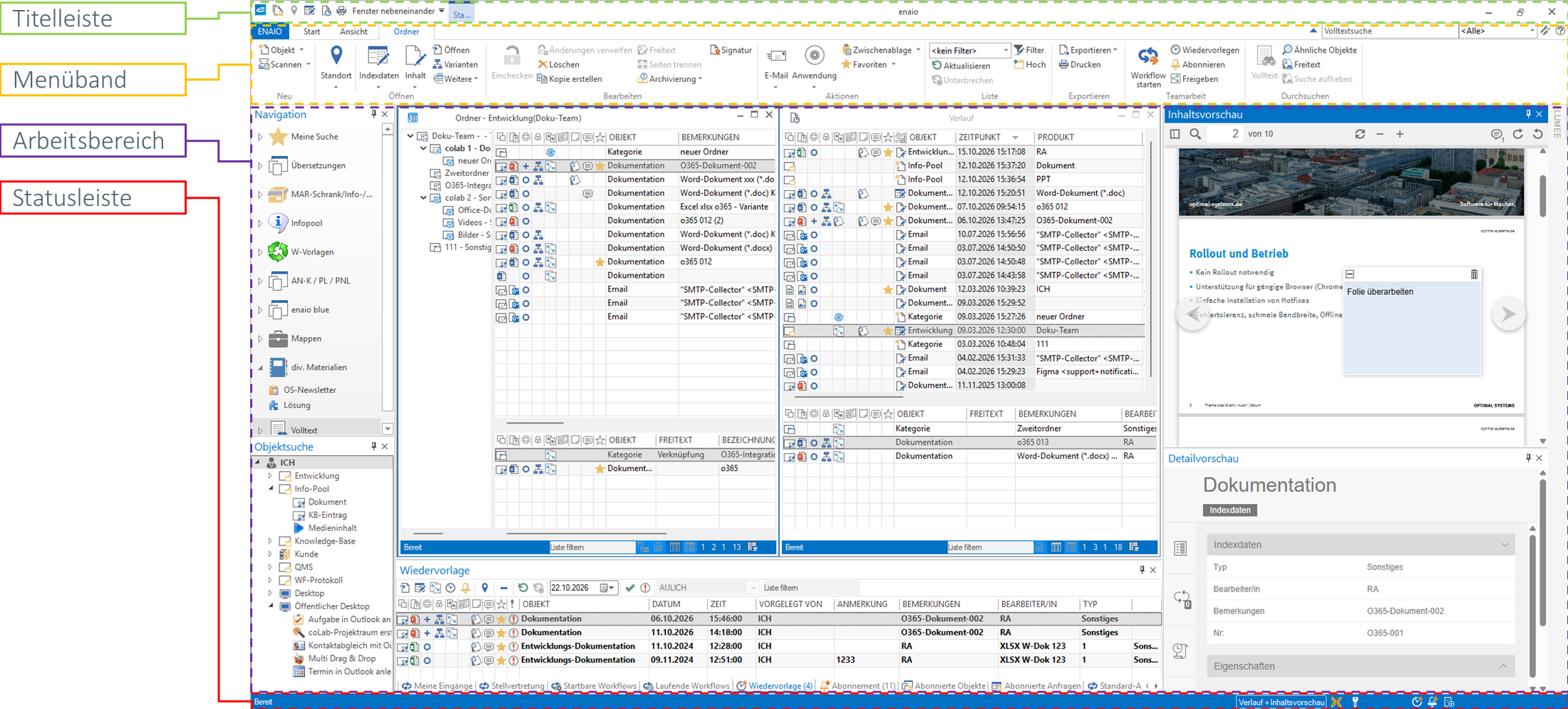
Die Benutzeroberfläche von enaio® client besteht aus Titelleiste, Menüband und Statusleiste im äußeren Hauptfenster sowie dem inneren Arbeitsbereich. Anordnung und Darstellung der wesentlichen Elemente im Arbeitsbereich sind sehr flexibel. Ausschlaggebend für die Einstellungsmöglichkeiten im Einzelfall ist, was seitens der Systemadministration für Ihre Benutzergruppe festgelegt bzw. freigegeben wurde.
In der Titelleiste finden sich die Symbolleiste für den Schnellzugriff und die üblichen Schaltflächen Minimieren, Wiederherstellen, Maximieren und Schließen. Es folgt das Menüband mit Registerkarten. Rechts im Menüband befindet sich das Eingabefeld für die Volltextsuche mit einer Auswahlliste bereits eingerichteter Volltextanfragen und der  Objektauswahl-Konfiguration für Volltextanfragen.
Die Menüband-Registerkarten beziehen sich teilweise auf die jeweils markierten Trefferlisten und Objekte im Arbeitsbereich.
Arbeitsbereich - Hauptelemente
Unterhalb des Menüband-Bereiches beginnt der Arbeitsbereich von enaio® client. Die folgenden Hauptelemente des Arbeitsbereichs lassen sich über die Menüband-Registerkarte Ansicht ein- bzw. ausblenden:

 Inhaltsvorschau (siehe Inhaltsvorschau)
 Detailvorschau (siehe Detailvorschau)
 Navigation (siehe Navigation)
 Eingangskörbe (siehe Eingangskörbe)
 Objektsuche (siehe Objektsuche (Indexdatensuche))
Positionierung von Hauptelementen im Arbeitsbereich
Die Positionierungen der flexiblen Hauptelemente im Arbeitsbereich (z. B. Objektsuche, Navigation, Eingangskörbe, Inhalts-/Detailvorschau oder Dashlets) können einzeln und unabhängig voneinander verändert werden. Die flexiblen Hauptelemente erkennen Sie auch am  Pin-Symbol in der Titelleiste des Hauptelements.
 Ausrichtung im Arbeitsbereich

Die Elemente lassen sich horizontal oder vertikal ausrichten oder aber als 'Floating Window' aus der festen Anordnung lösen. Klicken Sie in die Titelleiste eines Elements und ziehen Sie es von seiner bisherigen Position weg. Es werden Ihnen daraufhin Pfeil-Schaltflächen angezeigt, über die sich das Element fest positionieren lässt, indem Sie es mit der Maus nah an eines der Symbole heran bewegen. Die zugehörige Position wird dann farblich hervorgehoben, und wenn Sie die Maus loslassen, nimmt das Element die feste Position ein.
Anordnung als Register
Außerdem lassen sich mehrere Elemente übereinander als Register in einem Bereich anordnen. Ziehen Sie hierfür die Titelleiste eines Elements mit der Maus über die Titelleiste eines bereits positionierten anderen Elements (z. B. die Navigation über die Objektsuche). Danach können Sie mittels Mausklick auf einen Registerkarten-Reiter zwischen den beiden Elementen hin- und herwechseln.
Die Registerkarten-Anordnung heben Sie wieder auf, indem Sie mit Ihrer Maus auf einen der Registerkarten-Reiter klicken und mit gedrückter Maustaste den Reiter zur Seite ziehen und fallen lassen.
Anordnung in separaten Fenstern
Alle Bereiche können mit der Maus auch außerhalb des Arbeitsbereichs, beispielsweise auf einem zweiten Monitor, gelegt werden.
Automatisches Ausblenden von Hauptelementen
Mit einem Klick auf das Pin-Symbol in der Titelleiste eines flexiblen Hauptelements können Sie selbiges automatisch ausblenden lassen. Das Hauptelement wird dann als vertikaler Registerkarten-Reiter am Seitenrand des Arbeitsbereichs angezeigt. Wenn Sie Ihre Maus über den Registerkarten-Reiter bewegen bzw. diesen anklicken, dann wird das Hauptelement solange eingeblendet, bis Sie ein anderes Element im Arbeitsbereich fokussieren.
Ein weiterer Klick auf das  Pin-Symbol hebt die Funktion wieder auf.
Bereiche zurücksetzen
Bereiche können nach Änderungen der Bildschirmauflösung falsch positioniert sein. Ist dies der Fall, halten Sie beim Start von enaio® client die Funktionstaste F8 gedrückt. Das Standard-Fensterlayout wird dann zurückgesetzt und die Fenster werden an den ursprünglichen Koordinaten positioniert. Nicht mehr funktionierende, von Ihnen selbst erzeugte und gespeicherte Fensterlayouts müssen Sie dann u. U. löschen und neu erstellen (siehe Fensterlayouts erstellen und verwalten).
Bis zu fünf dieser Fensterlayouts können Sie speichern (siehe Fensterlayout speichern).
Arbeitsbereich - Ergebnisfenster
Zentrale Elemente des Arbeitsbereichs sind Ergebnisfenster, wie z. B. Trefferlisten, Ordnerfenster, Verlauf, Papierkorb etc. Ergebnisfenster erkennen Sie auch an folgender Fenster-Statusleiste.

Die Statusleiste des Ergebnisfensters beinhaltet:
-
ein Texteingabefeld Liste filtern. Hier können Objektlisten (z. B. Trefferlisten) auf Suchbegriffe hin durchsucht werden. Sobald mindestens drei Zeichen eingegeben sind, wird die Objektliste auf die Treffer eingeschränkt, die in den Indexdaten diese Zeichen enthalten.
-
kontextabhängige Symbole, mit denen weitere Darstellungsoptionen aufgerufen werden können, wie z. B.
 Registerbaum,
 Verknüpfungsbereich,
 Quicklook-Ansicht oder
 Report-Ansicht.
-
Zahleninformationen, wie viele Treffer in einer Trefferliste enthalten und wie viele davon markiert sind.
In verschiedenen Ergebnisfenster kann die Schriftgröße durch Strg + Mausrad skaliert werden, wie z. B. in Trefferlisten, in Ordnerfenstern und in den Eingangskörben.
Programm-Statusleiste

In der Programm-Statusleiste unterhalb des Arbeitsbereichs von enaio® client wird folgendes angezeigt:
-
Informationen zum aktuell fokussierte Element auf der Benutzeroberfläche.
-
welches Fensterlayout aktuell verwendet wird.
-
mit welchem Zeichensatz Ihr System arbeitet - UNICODE oder ANSI.
-
ob Zusatzmodule, wie z. B. das Kryptographie-Modul, verwendet werden.
-
Statusmeldungen, ob z. B. Abonnements oder Wiedervorlagen in Ihren Eingangskörben liegen.
-
mit welchem enaio® server Ihr enaio® client verbunden ist.
Eine detaillierte Beschreibung der angezeigten Informationen und Symbole finden Sie unter Programm-Statusleiste
Registerkarten- und Fensterdarstellung
Im Einstellungsmenü stehen zahlreiche Optionen zur Verfügung, die sich auf das Erscheinungsbild der Arbeitsoberfläche und die Darstellung der Objekte auswirken. So können Sie in der Menüband-Registerkarte ENAIO > Einstellungen > Arbeitsbereich zwischen einer Registerkarten- und Fensterdarstellung wählen:
-
Registerkartendarstellung

Masken, Trefferlisten, Ordnerfenster und Objekte werden auf Registerkarten angezeigt. Über die Reiter können Sie schnell und übersichtlich die Registerkarten wechseln. Sie können die Reiter der Registerkarten auch oben oder unten anordnen lassen.
-
Fensterdarstellung
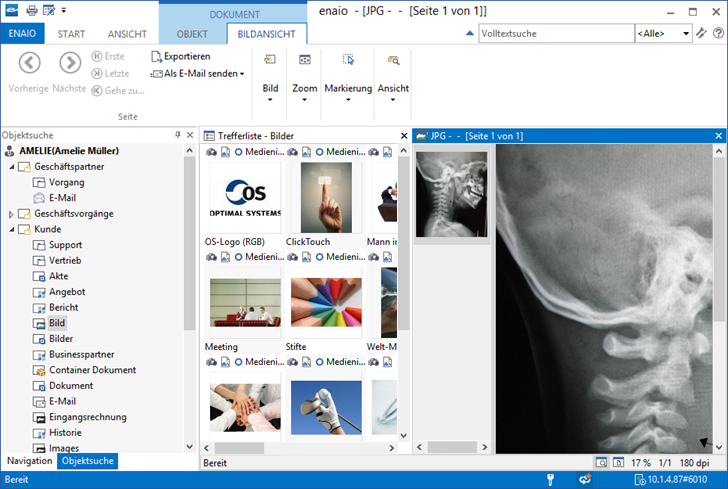
In der Fensterdarstellung können Sie Trefferlisten, Ordnerfenster und Dokumenten-Anzeigefenster mit der Maus größer und kleiner ziehen bzw. diese über die Titelleiste maximieren. Fenster innerhalb des Arbeitsbereichs können Sie mit der Maus an eine beliebige Position ziehen oder über die Titelleiste minimieren. Sie werden an den unteren Rand des Arbeitsbereichs gelegt.

Zwischen den Fenstern können Sie mit Strg + TAB navigieren. Zur Auswahl der aktiven Fenster und der Arbeitsbereiche innerhalb der Fenster wird ein Dialog zur Verfügung gestellt. Über das
 Fenstermenü > Position speichern in der Titelleiste bzw. über das Symbol
 'Position speichern' in der Fußleiste eines Fensters speichern Sie die Position, einschließlich der Größe und der Spaltenbreiten des Fensters.
 rechts temporär einblenden.
 Bereiche können Sie einblenden. Alle ausgeblendeten Bereiche einer Seite blenden Sie über die Toolbar ein:

