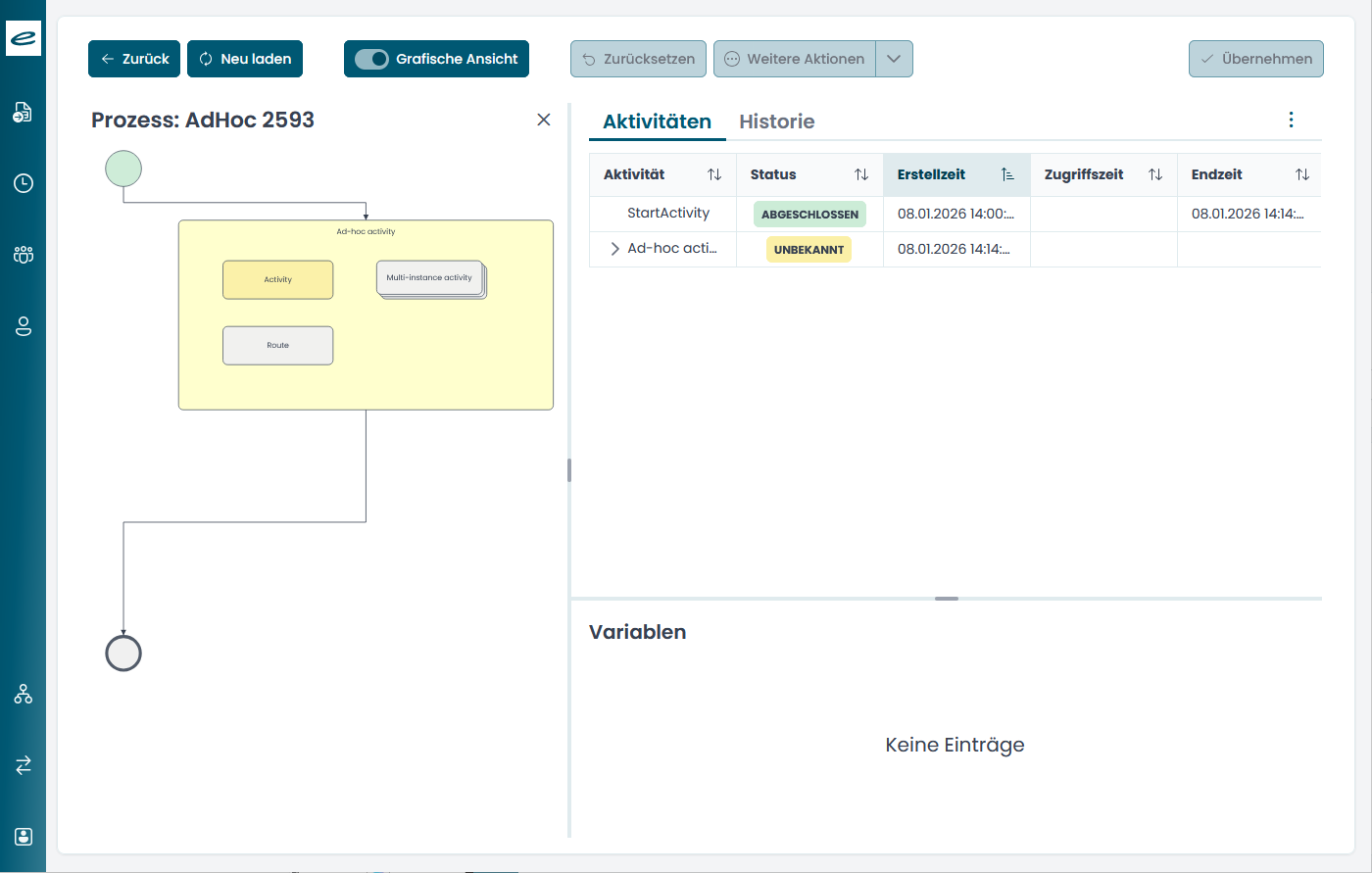
Die grafische Ansicht zeigt das Modell eines markierten Prozesses im Form eines Flußdiagrammes. Innerhalb der grafische Ansicht stehen Ihnen Funktionen für die Bearbeitung von Aktivitäten zur Verfügung (siehe Aktivitäten bearbeiten).
Die grafische Ansicht steht Ihnen nur in der Detailansicht im Bereich  Aktive Modelle zur Verfügung (siehe Bereich Aktive Modelle - Detailansicht).
 Schritte, mit denen Sie die grafische Ansicht öffnen
-
Klicken Sie im Hauptmenü auf das Symbol
Aktive Modelle.Das Untermenü mit allen aktiven Modellen öffnet sich.
-
Klicken Sie im Untermenü auf das gewünschte Modell.
Im Arbeitsbereich wird die Prozess-Übersichtstabelle des Modells mit allen aktiven Prozessen angezeigt.
-
Öffnen Sie die Detailansicht, indem Sie den gewünschten Prozess in der Prozess-Übersichtstabelle markieren und
-
auf die Schaltfläche
 Eigenschaften oberhalb der Prozess-Übersichtstabelle klicken.
 -
auf die Funktion
Eigenschaften im Kontextmenü des markierten Prozesses klicken. -
einen Doppelklick auf den markierten Prozess in der Prozess-Übersichtstabelle ausführen.
Die Detailansicht des Prozesses wird geöffnet.
-
-
In der Detailansicht ist die grafische Ansicht des ausgewählten Prozesses standardmäßig geöffnet. Ist sie es nicht, dann schieben Sie den Regler
 Grafische Ansicht nach rechts.
Die grafische Ansicht des ausgewählten Prozesses wird geöffnet.
Das Flußdiagramm zeigt zwischen Start- und Endpunkt die verschiedenen Aktivitäten des ausgewählten Prozesses an. Jede Aktivität ist durch Form, Farbe und zusätzlich Symbole individuell gekennzeichnet.
| Form | Bezeichnung | Beschreibung |
|---|---|---|

|
Start- und Endaktivität |
Zeigt die Start- bzw. die Endaktivität eines Prozesses an. Die Startaktivität ist der Ausgangspunkt der ersten Transition. Sie muss nicht weiter konfiguriert werden. Die Startaktivität hat keine Teilnehmer. Benutzer, die einen Vorgang eines Modells starten dürfen, geben Sie über die Modelleigenschaften an. Die Endaktivität ist Endpunkt des Prozesses. Für die Endaktivität konfigurieren Sie die Variablenübernahme. Start- und Endaktivität können nicht gelöscht werden. |

|
Teilnehmer-Aktivität |
Spezifischer Arbeitsschritt, der manuelle Eingriffe, Entscheidungen oder Eingaben eines Benutzers erfordert, damit der Prozess fortgesetzt werden kann. Eine Teilnehmeraktivität kann nur von einem Teilnehmer bearbeitet werden. |

|
Multi-Instanz Aktivität | Multi-Instanz-Aktivitäten sind Aktivitäten, die alle angegebenen Teilnehmer zugleich in ihren Körben finden und ausführen können. Haben alle Teilnehmer ihre Aktivität weitergeleitet, wird die Transition zur Folgeaktivität beschritten. Da viele Teilnehmer diese Aktivität zugleich ausführen, ist es in der Regel notwendig, mit lokalen Variablen zu arbeiten und die einzelnen Werte über ein EndActivity-Event zusammenzuführen (siehe Multi-Instanz-Aktivitäten). |

|
Schleifenaktivität |
Aktivitäten oder Aktionen, die mehrfach wiederholt ausführt werden, bis eine definierte Bedingung erfüllt ist oder alle Elemente einer Liste bearbeitet wurden. Schleifenaktivitäten haben neben einem Eingangspunkt und einem Ausgangspunkt einen Schleifenausgang und einen Schleifeneingang für die Schleifentransitionen (siehe Schleifenaktivitäten). |

|
Route | Routen sind Hilfsaktivitäten, die innerhalb von Schleifen benötigt werden, um Daten zusammenzuführen. Sie geben die Variablenübernahme an. Routen haben einen Eingangspunkt und einen Ausgangspunkt für Transitionen. |

|
Ad-hoc-Aktivitäten | Eine Ad-hoc-Aktivität ist ein Bereich, in dem Sie mehrere Teilnehmer-Aktivitäten und Multi-Instanz Aktivitäten anordnen können. Die Aktivitäten innerhalb der Ad-hoc-Aktivität werden nicht durch Transitionen verbunden, sondern durch den Benutzer aneinander gereiht (siehe Ad-hoc-Aktivitäten). |
Die Aktivitäten in der grafischen Ansicht sind farblich gekennzeichnet, um den Status der Aktivitäten voneinander unterscheiden zu können. Die farbliche Kennzeichnung korrespondiert mit der farblichen Hervorhebung in der Aktivitätentabelle > Spalte Status.
| Farbe | Bezeichnung | Beschreibung |
|---|---|---|

|
Blau |
Zeigt an, dass eine Aktivität erstellt wurde (z. B. „Arbeitselement erstellt“/„Container erstellt“/„Prozessschritt erstellt“ usw.). Schleifenaktivitäten werden, so lange sie laufen, ebenfalls blau gekennzeichnet. |

|
Gelb |
Kennzeichnet angehaltene bzw. unbekannte Aktivitäten. |

|
Grau |
Kennzeichnet noch nicht begonnene Aktivitäten bzw. Bereiche (z. B. Endaktivitäten, Übergänge und noch nicht gestartete Elemente). Grau gekennzeichnete Aktivitäten können in der grafischen Ansicht nicht ausgewählt werden. |

|
Grün |
Zeigt an, dass eine Aktivität erfolgreich abgeschlossen ist. Abgeschlossene Schleifenaktivitäten sind ebenfalls grün gekennzeichnet. |

|
Orange | Kennzeichnet Aktivitäten, welche personalisiert wurden. Personalisierte Aktivitäten sind zusätzlich durch Symbole gekennzeichnet. |

|
Rot |
Zeigt an, dass ein Prozess bzw. eine Aktivität unterbrochen wurde bzw. dass ein Fehler aufgetreten ist. |
Einige Aktivitäten sind mit Symbolen gekennzeichnet, um Aktivitäten besser voneinander unterscheiden zu können.
| Symbol | Bezeichnung | Beschreibung |
|---|---|---|

|
Arbeitsschritt personalisiert |
Zeigt in der grafischen Ansicht an, dass ein Arbeitsschritt von einem Benutzer personalisiert wurde. Sie können sich über das Kontextmenü den Bearbeiter anzeigen lassen bzw. die Personalisierung des Arbeitsschrittes aufheben und einem anderen Bearbeiter zuweisen. |

|
Arbeitsschritt erstellt |
Zeigt an, dass ein Arbeitsschritt erstellt wurde. Sie können sich über das Kontextmenü die Bearbeiter anzeigen lassen und den Arbeitsschritt weiteren Bearbeiter zuweisen. |
Wenn Sie einzelne Aktivitäten im Flussdiagramm auswählen, dann werden die dazugehörigen Einträge und Variablen in der Aktivitätentabelle und im Variablenbereich angezeigt. Beim Schließen und beim erneuten Öffnen der grafischen Ansicht bleibt die im Flussdiagramm und in der Tabelle getroffenen Auswahl erhalten.
Grafische Ansicht anpassen
Die Größe der grafischen Ansicht kann mit Hilfe von Anfassern angepasst werden. Diese Einstellung wird beim Schließen der grafischen Ansicht sowie beim Schließen der Detailansicht automatisch gespeichert.
Die Elemente der grafischen Ansicht können, wenn Sie Ihren Mauszeiger über der grafischen Ansicht positionieren, mit Strg + Mausrrad skalieren. Wenn Sie die grafische Ansicht mit der Maustaste angeklickt oder ein Element in der grafischen Ansicht markiert haben, dann können Sie die Elemente der grafischen Ansicht mit den Tastaturbefehlen Strg + + bzw. mit Strg + - ebenfalls skalieren. Diese Anpassung wird nicht gespeichert.
 rechts temporär einblenden.
 Bereiche können Sie einblenden. Alle ausgeblendeten Bereiche einer Seite blenden Sie über die Toolbar ein:
