enaio® lumee verwenden
Auf dieser Seite finden Sie die Arbeitsschritte für die häufigsten Aufgaben mit enaio® lumee. Die Bedienelemente selbst beschreibt die Seite Das enaio® lumee-Dashlet.
Bitte beachten Sie, dass KI-basierte Antworten falsch sein können. Prüfen Sie daher die Antworten anhand der referenzierten Objekte. Sämtliche Chats werden zentral gespeichert und können, zwecks Verbesserung der Dialogqualität, analysiert und ausgewertet werden.
Fragen stellen
 Schritte, mit denen Sie eine Frage zu ausgewählten Dokumenten stellen
Wenn Sie im Client Dokumente auswählen, bezieht enaio® lumee die Antwort auf diese Dokumente. Für diese Schritte muss das enaio® lumee-Dashlet geöffnet sein.
-
Wählen Sie im Client in der Trefferliste ein oder mehrere Dokumente aus.
Über dem Eingabefeld erscheint die Anzahl, zum Beispiel 3 Dokumente.
-
Klicken Sie auf
 Dokumente im Kontext anzeigen, um die Auswahl zu prüfen.
-
Geben Sie im Eingabefeld Ihre Frage ein.
-
Klicken Sie auf Senden.
Alternativ drücken Sie Enter.
Die Antwort wird im Chat angezeigt. Sie bezieht sich auf die ausgewählten Dokumente. Eine Liste Referenzierte Dokumente gibt es bei dieser Art von Frage nicht.
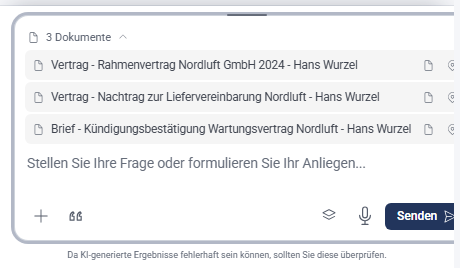
Wenn Ihre Frage zusammen mit den Dokumenten zu groß ist, erscheint die Meldung Eingabe zu groß (siehe Meldungen).
Schritte, mit denen Sie eine Frage zu allen Dokumenten in enaio® stellen
Ohne Auswahl im Client sucht enaio® lumee selbst nach passenden Dokumenten in enaio®. Es berücksichtigt nur Dokumente, die Sie lesen dürfen.
-
Heben Sie im Client die Auswahl von Dokumenten auf.
Über dem Eingabefeld wird keine Anzahl von Dokumenten angezeigt.
-
Geben Sie im Eingabefeld Ihre Frage ein, zum Beispiel Welche Kündigungsfrist gilt für den Rahmenvertrag mit der Nordluft GmbH?.
-
Klicken Sie auf Senden.
Die Antwort wird im Chat angezeigt. Unter der Antwort stehen die gefundenen Dokumente unter Referenzierte Dokumente.
Der Administrator kann die Suche nach der Bedeutung Ihrer Frage abschalten. Dann findet enaio® lumee Dokumente nur über Begriffe und Indexdaten. Verwenden Sie in Ihrer Frage dann die Begriffe, die in den Dokumenten stehen.
Schritte, mit denen Sie einen wiederverwendbaren Prompt senden
Ein wiederverwendbarer Prompt ist eine gespeicherte Frage. Manche Prompts setzen eine bestimmte Anzahl ausgewählter Dokumente voraus. Sie erscheinen erst, wenn diese Anzahl ausgewählt ist.
-
Wählen Sie im Client die Dokumente aus, wenn der Prompt Dokumente erfordert.
-
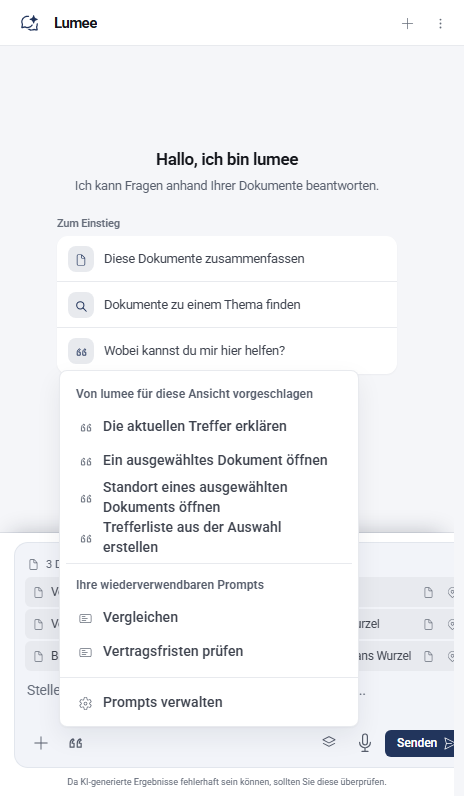
Klicken Sie im Eingabebereich auf
 Prompts.
-
Klicken Sie unter Ihre wiederverwendbaren Prompts auf den Prompt.
Der Prompt wird gesendet. Die Antwort wird im Chat angezeigt.
Alternativ können Sie unter Von lumee für diese Ansicht vorgeschlagen einen Vorschlag auswählen, der zur aktuellen Ansicht im enaio® webclient passt.
Schritte, mit denen Sie einen Kontextbefehl in Ihre Frage einfügen
Mit einem Kontextbefehl legen Sie fest, worauf sich Ihre Frage bezieht, zum Beispiel auf die ausgewählten Dokumente oder auf den geöffneten Ordner. Die Liste zeigt nur die Kontextbefehle, die zur aktuellen Ansicht im Client passen.
-
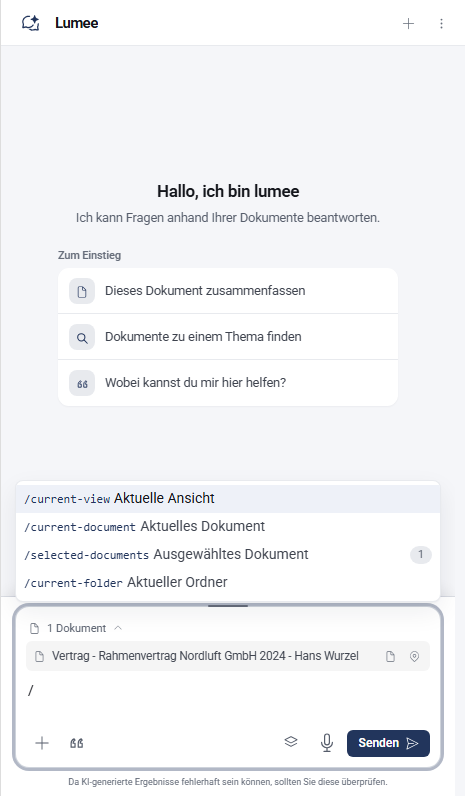
Geben Sie im Eingabefeld einen Schrägstrich (/) ein.
Die Liste der Kontextbefehle wird geöffnet.
-
Klicken Sie in der Liste auf den Kontextbefehl, zum Beispiel auf Ausgewählte Dokumente.
Alternativ können Sie den Kontextbefehl mit Pfeil nach unten und Enter auswählen.
Der Kontextbefehl wird in englischer Schreibweise in das Eingabefeld eingefügt, zum Beispiel /selected-documents.
-
Geben Sie nach dem Kontextbefehl Ihre Frage ein, zum Beispiel Welche Kündigungsfristen gelten in diesen Verträgen?.
-
Klicken Sie auf Senden.
Die Frage wird gesendet. Die Antwort bezieht sich auf den Kontext, den der Kontextbefehl nennt.
Schritte, mit denen Sie in Ihrer Frage auf ein Dokument verweisen
Mit einem Verweis beziehen Sie Ihre Frage ausdrücklich auf ein bestimmtes Dokument, zum Beispiel auf eines von mehreren ausgewählten Dokumenten. Für diese Schritte müssen Sie im Client mindestens ein Dokument ausgewählt haben.
-
Geben Sie im Eingabefeld ein At-Zeichen (@) ein.
Die Liste der Dokumente wird geöffnet.
-
Klicken Sie in der Liste auf das Dokument.
Der Verweis auf das Dokument wird in das Eingabefeld eingefügt.
-
Geben Sie Ihre Frage ein.
-
Klicken Sie auf Senden.
Die Frage wird gesendet. Sie bezieht sich ausdrücklich auf die Dokumente, auf die Sie verweisen.
In einer Frage können Sie auf mehrere Dokumente verweisen, zum Beispiel um zwei Verträge zu vergleichen.
Eine Frage verfeinern
Schritte, mit denen Sie die letzte Frage ändern und erneut senden
-
Klicken Sie unter der letzten Frage auf
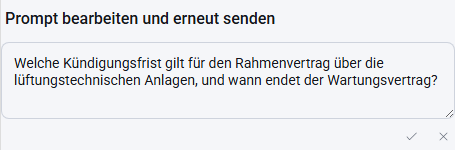
 Prompt bearbeiten.
-
Ändern Sie den Text im Feld Prompt bearbeiten und erneut senden.
-
Klicken Sie auf
 Speichern.
Alternativ drücken Sie Enter.
Die geänderte Frage wird gesendet. Die neue Antwort ersetzt die bisherige.
Schritte, mit denen Sie die letzte Frage wiederholen
-
Klicken Sie unter der letzten Frage auf
 Prompt wiederholen.
Die Frage wird noch einmal gesendet. Die neue Antwort ersetzt die bisherige.
Schritte, mit denen Sie eine laufende Antwort abbrechen
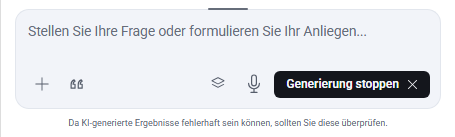
Solange enaio® lumee antwortet, steht im Eingabebereich statt Senden die Schaltfläche Generierung stoppen.
-
Klicken Sie im Eingabebereich auf Generierung stoppen.
Die Antwort wird abgebrochen. Der bis dahin erzeugte Text bleibt im Chat stehen.
Schritte, mit denen Sie einen neuen Chat beginnen
-
Klicken Sie in der Kopfleiste auf
 Neuer Chat.
Ein neuer, leerer Chat wird geöffnet. Der bisherige Chat bleibt im Chat-Verlauf erhalten.
Quellen prüfen und Dokumente öffnen
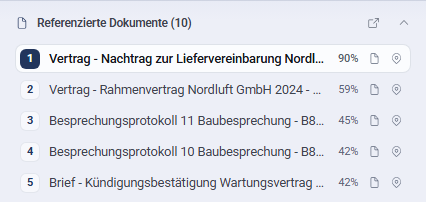
Wenn enaio® lumee eine Frage mit der Suche in enaio® beantwortet, stehen die gefundenen Dokumente unter der Antwort. Jede Zeile zeigt die Übereinstimmung mit Ihrer Frage in Prozent. Prüfen Sie wichtige Aussagen der Antwort in diesen Dokumenten.
Wenn enaio® lumee ein Dokument öffnen soll, fordert es den Client dazu auf. Der Client öffnet das Dokument. enaio® lumee zeigt dabei keine Bestätigung an.
Schritte, mit denen Sie die Indexdaten eines referenzierten Dokuments öffnen
-
Klicken Sie unter der Antwort auf
 Alle Dokumente anzeigen, wenn die Liste zugeklappt ist.
-
Klicken Sie in der Zeile des Dokuments auf
 Indexdaten öffnen.
Der Client öffnet die Indexdaten des Dokuments.
Schritte, mit denen Sie den Standort eines referenzierten Dokuments öffnen
-
Klicken Sie in der Zeile des Dokuments auf
 Standort öffnen.
Der Client öffnet den Ordner oder das Register, in dem das Dokument liegt.
Schritte, mit denen Sie alle referenzierten Dokumente als Trefferliste öffnen
-
Klicken Sie in der Überschrift Referenzierte Dokumente auf
 Alle in Trefferliste öffnen.
Der Client öffnet eine Trefferliste mit allen referenzierten Dokumenten.
Schritte, mit denen Sie ein Dokument aus dem Antworttext öffnen
-
Klicken Sie in der Antwort auf den Link zum Dokument.
Der Client öffnet die Indexdaten des Dokuments. Die Quelle wird unter Referenzierte Dokumente hervorgehoben.
Mit Strg + Klick auf den Link öffnet der Client den Standort des Dokuments.
Wenn der Client eine Aktion nicht ausführen kann, erscheint über dem Eingabefeld eine Zeile mit dem Grund (siehe Meldungen).
Chat-Verlauf verwalten
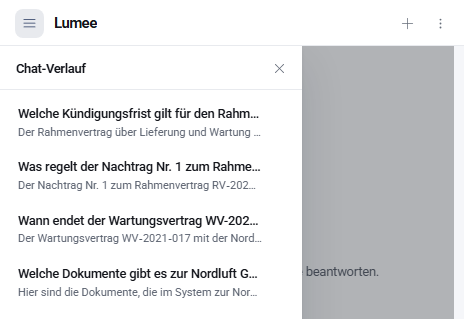
enaio® lumee speichert Ihre Chats auf dem Server. Der Chat-Verlauf zeigt die zehn neuesten Chats. Ältere Chats werden standardmäßig nach 90 Tagen gelöscht. Der Administrator kann festlegen, wie lange Chats aufbewahrt werden.
Schritte, mit denen Sie einen früheren Chat öffnen
-
Klicken Sie in der Kopfleiste auf
 Seitenleiste öffnen.
-
Klicken Sie im Chat-Verlauf auf den Chat.
Der Chat wird geöffnet. Sie können ihn mit einer neuen Frage fortsetzen.
Schritte, mit denen Sie einen Chat löschen
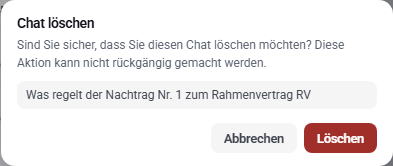
Gelöschte Chats können Sie nicht wiederherstellen.
-
Klicken Sie in der Kopfleiste auf
Seitenleiste öffnen. -
Zeigen Sie mit der Maus auf den Chat.
-
Klicken Sie auf
 Chat-Verlauf-Optionen.
-
Klicken Sie auf Löschen.
-
Klicken Sie im Dialog Chat löschen auf Löschen.
Der Chat wird gelöscht. Wenn es der gerade geöffnete Chat war, beginnt ein neuer Chat.
Chat kopieren oder herunterladen
Schritte, mit denen Sie einen Chat in die Zwischenablage kopieren
-
Klicken Sie in der Kopfleiste auf
 Chat-Optionen.
-
Klicken Sie auf Kopieren.
Der gesamte Chat wird in die Zwischenablage kopiert. Die Meldung Chat in die Zwischenablage kopiert. erscheint.
Einzelne Beiträge kopieren Sie mit  Prompt kopieren unter einer Frage und mit
 Antwort kopieren unter einer Antwort.
Schritte, mit denen Sie einen Chat als PDF-Datei speichern
-
Klicken Sie in der Kopfleiste auf
Chat-Optionen. -
Klicken Sie auf Herunterladen.
Die PDF-Datei wird im Download-Verzeichnis Ihres Browsers gespeichert. Sie enthält die Fragen, die Antworten, das verwendete Modell und die referenzierten Dokumente. Die Links zu den Dokumenten funktionieren nur innerhalb eines enaio® client oder enaio® webclient.
Spracheingabe verwenden
Die Spracheingabe setzt einen Browser mit Spracherkennung und eine Verbindung über HTTPS voraus. Die Sprachaufnahmen werden an einen Spracherkennungsdienst von Google übermittelt. Nutzen Sie diese Funktion nicht, wenn Ihre Unternehmensrichtlinien dies untersagen.
Schritte, mit denen Sie eine Frage diktieren
-
Klicken Sie im Eingabebereich auf
 Spracheingabe starten.
Beim ersten Mal fragt der Browser, ob enaio® lumee das Mikrofon verwenden darf. Erlauben Sie den Zugriff.
-
Sprechen Sie Ihre Frage.
Der erkannte Text erscheint im Eingabefeld.
-
Klicken Sie auf Spracheingabe beenden.
-
Klicken Sie auf Senden.
Die Frage wird gesendet.
Wenn in den Anwendungseinstellungen Spracheingabe automatisch senden auf Ein steht, wird die Frage nach einer kurzen Sprechpause von selbst gesendet. Die Schritte 3 und 4 entfallen dann.
Einstellungen ändern
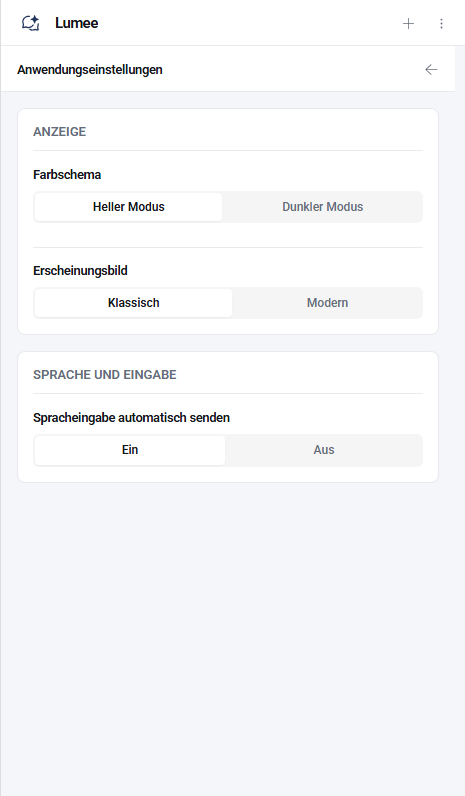
Schritte, mit denen Sie Farbschema oder Erscheinungsbild ändern
Diese Einstellungen gelten nur für den aktuellen Browser.
-
Klicken Sie in der Kopfleiste auf Chat-Optionen > Einstellungen.
-
Klicken Sie auf Anwendungseinstellungen.
-
Klicken Sie unter Farbschema auf Heller Modus oder Dunkler Modus.
-
Klicken Sie unter Erscheinungsbild auf Klassisch oder Modern.
Jede Änderung wird sofort übernommen und gespeichert.
Die Sprache können Sie im Dashlet nicht einstellen. enaio® lumee übernimmt die Sprache des Clients. Wenn Sie im Client eine andere Sprache einstellen, erscheint auch enaio® lumee in dieser Sprache.
Wiederverwendbare Prompts verwalten
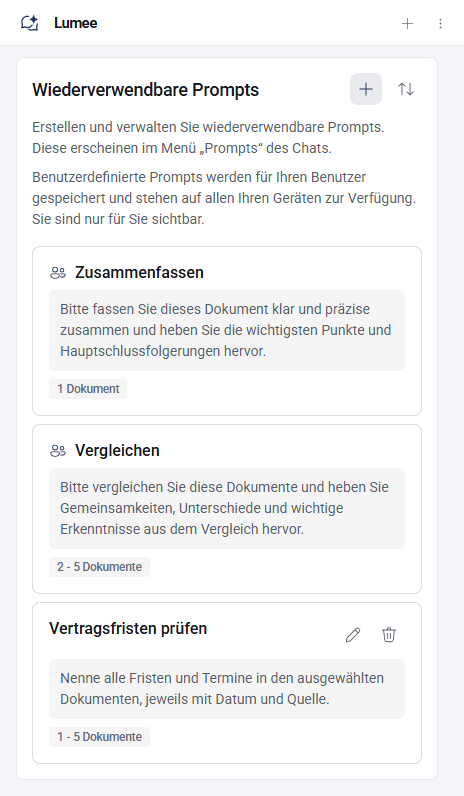
Ihre eigenen Prompts werden in Ihrem Benutzerkonto gespeichert und stehen Ihnen auf allen Geräten zur Verfügung. Nur Sie sehen sie. Die freigegebenen Prompts Zusammenfassen und Vergleichen können Sie verwenden, aber nicht bearbeiten oder löschen.
Schritte, mit denen Sie einen wiederverwendbaren Prompt erstellen
-
Klicken Sie im Eingabebereich auf
Prompts > Prompts verwalten.Alternativ klicken Sie auf Chat-Optionen > Einstellungen > Chat-Einstellungen.
-
Klicken Sie auf
 Prompt erstellen.
-
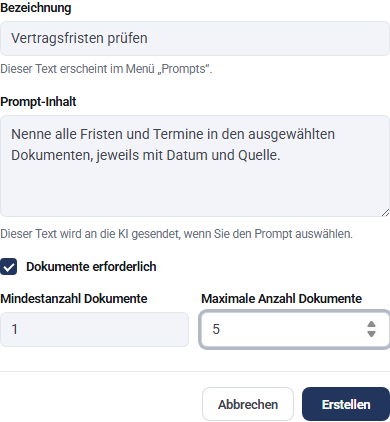
Geben Sie im Feld Bezeichnung den Namen ein, unter dem der Prompt im Menü Prompts erscheint.
-
Geben Sie im Feld Prompt-Inhalt die Frage ein.
-
Aktivieren Sie Dokumente erforderlich, wenn der Prompt nur mit ausgewählten Dokumenten angeboten werden soll.
-
Geben Sie in den Feldern Mindestanzahl Dokumente und Maximale Anzahl Dokumente die Anzahl ein.
-
Klicken Sie auf Erstellen.
Der Prompt wird gespeichert und erscheint in der Liste. Die Meldung Prompt erfolgreich erstellt. erscheint.
Schritte, mit denen Sie einen wiederverwendbaren Prompt bearbeiten
-
Öffnen Sie die Chat-Einstellungen.
-
Klicken Sie in der Zeile des Prompts auf
 Bearbeiten.
-
Ändern Sie die Felder.
-
Klicken Sie auf Speichern.
Die Änderungen werden gespeichert.
Wenn Sie die Chat-Einstellungen mit ungespeicherten Änderungen verlassen, erscheint der Dialog Änderungen verwerfen?. Mit Weiter bearbeiten kehren Sie zum Formular zurück. Mit Verwerfen gehen die Änderungen verloren.
Schritte, mit denen Sie einen wiederverwendbaren Prompt löschen
Gelöschte Prompts können Sie nicht wiederherstellen.
-
Öffnen Sie die Chat-Einstellungen.
-
Klicken Sie in der Zeile des Prompts auf
 Löschen.
-
Klicken Sie im Dialog Prompt löschen auf Löschen.
Der Prompt wird gelöscht.
Schritte, mit denen Sie die Reihenfolge der Prompts ändern
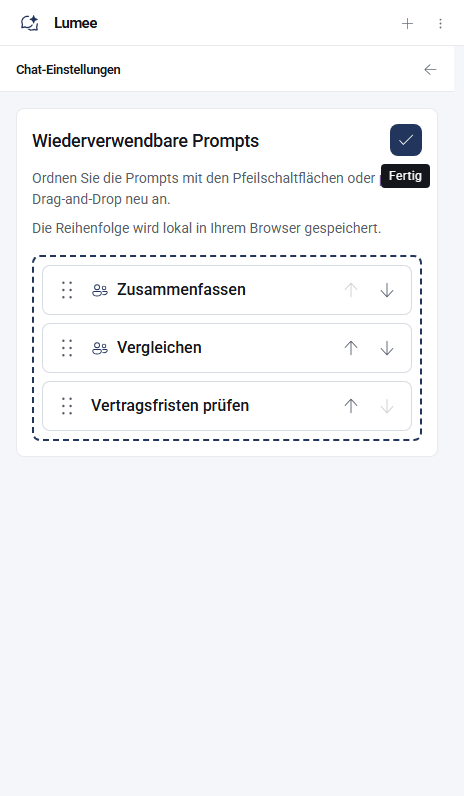
Die Reihenfolge wird nur im aktuellen Browser gespeichert.
-
Öffnen Sie die Chat-Einstellungen.
-
Klicken Sie auf
 Neu anordnen.
-
Klicken Sie in der Zeile des Prompts auf
 Nach oben oder
 Nach unten.
Alternativ ziehen Sie den Prompt am Griff
 Zum Neuordnen ziehen an die neue Position.
-
Klicken Sie auf
 Fertig.
Die neue Reihenfolge wird gespeichert. Das Menü Prompts zeigt die Prompts in dieser Reihenfolge.
Objekte in enaio® anlegen, ändern oder löschen lassen
Der Administrator kann festlegen, dass enaio® lumee auf Ihre Anweisung Objekte in enaio® anlegt, ändert oder löscht. Ob Sie diese Funktion nutzen können, legt Ihr Administrator fest. enaio® lumee arbeitet dabei nur mit Objekten, für die Sie die nötigen Rechte haben.
Schritte, mit denen Sie enaio® lumee ein Objekt ändern lassen
-
Geben Sie im Eingabefeld die Anweisung ein, zum Beispiel Setze im Rahmenvertrag Nordluft GmbH 2024 den Titel auf Rahmenvertrag Nordluft GmbH 2024 bis 2027..
-
Klicken Sie auf Senden.
enaio® lumee beschreibt im Chat, was es ändern wird, und fragt nach Ihrer Zustimmung.
-
Prüfen Sie die Beschreibung.
-
Geben Sie Ihre Zustimmung im Eingabefeld ein, zum Beispiel Ja, und klicken Sie auf Senden.
Das Objekt wird geändert. enaio® lumee bestätigt die Änderung im Chat.
Wenn Sie nicht zustimmen, ändert enaio® lumee nichts. Gelöschte Objekte werden in den Papierkorb verschoben.
Schritte, mit denen Sie eine Datei als neues Dokument ablegen lassen
-
Klicken Sie im Eingabebereich auf
 Anhang > Datei anhängen.
-
Wählen Sie im Dateidialog die Datei aus.
Die Datei erscheint über dem Eingabefeld unter Angehängte Dateien.
-
Geben Sie im Eingabefeld die Anweisung ein, zum Beispiel Lege die angehängte Datei als Dokument im Ordner Muster GmbH ab..
-
Klicken Sie auf Senden.
enaio® lumee beschreibt im Chat, wo und wie es das Dokument ablegen wird, und fragt nach Ihrer Zustimmung.
-
Geben Sie Ihre Zustimmung im Eingabefeld ein und klicken Sie auf Senden.
Das Dokument wird in enaio® abgelegt.
Auf dieselbe Weise können Sie den Inhalt eines vorhandenen Dokuments durch die angehängte Datei ersetzen lassen. Angehängte Dateien werden nach einigen Stunden automatisch entfernt.
Meldungen
Meldung: Eingabe zu groß
Die Meldung erscheint, wenn die ausgewählten Dokumente zusammen mit Ihrer Frage die Grenze des KI-Sprachmodells überschreiten.
Wählen Sie im Client weniger Dokumente aus und senden Sie die Frage erneut. Wenn das nicht hilft, stellen Sie die Frage zu jedem Dokument einzeln.
Meldung: Sie besitzen nicht die erforderlichen Rechte, um enaio lumee zu verwenden.
Die Meldung erscheint, wenn Ihr Benutzerkonto nicht für enaio® lumee freigeschaltet ist.
Bitte wenden Sie sich an Ihren Administrator.
Meldung: Verbindungsfehler. Bitte überprüfen Sie Ihre Verbindung und versuchen Sie es erneut.
Die Meldung erscheint, wenn enaio® lumee den Server nicht erreicht.
Prüfen Sie Ihre Netzwerkverbindung und senden Sie die Frage erneut. Wenn das nicht hilft, öffnen Sie enaio® lumee erneut. Bitte wenden Sie sich an Ihren Administrator.
Meldung: Verarbeitungsfehler
Die Meldung erscheint in einer Antwort, wenn bei der Verarbeitung der Frage ein Fehler aufgetreten ist.
Klicken Sie auf Prompt wiederholen. Wenn das nicht hilft, klicken Sie in der Antwort auf Details anzeigen und geben Sie den Text unter Technische Details an Ihren Administrator weiter.
Meldungen über dem Eingabefeld nach einer Aktion im Client
Wenn der Client eine Aktion wie Indexdaten öffnen nicht ausführen kann, erscheint über dem Eingabefeld eine Zeile mit dem Namen der Aktion und dem Grund.
| Meldung | Ursache |
|---|---|
| Sie besitzen nicht die erforderlichen Rechte. | Sie haben für das Dokument nicht die nötigen Rechte. |
| Diese Dokumentreferenz ist ungültig oder existiert nicht mehr. | Das Dokument wurde gelöscht oder verschoben. |
| lumee ist nicht mit enaio verbunden. Öffnen Sie lumee erneut oder starten Sie enaio neu. | Die Verbindung zwischen dem Dashlet und dem Client ist unterbrochen. |
| enaio braucht länger als erwartet. Die Aktion wird dort möglicherweise noch abgeschlossen. | Der Client antwortet nicht rechtzeitig. |
| Diese Aktion wird hier nicht unterstützt. | Der Client bietet diese Aktion nicht an. |
Meldungen der Spracheingabe
| Meldung | Ursache |
|---|---|
| Die Spracheingabe wird in diesem Browser nicht unterstützt. | Der Browser hat keine Spracherkennung. Verwenden Sie einen anderen Browser. |
| Spracheingabe erfordert eine sichere Verbindung (HTTPS). | enaio® lumee ist nicht über HTTPS geöffnet. Bitte wenden Sie sich an Ihren Administrator. |
| Mikrofonzugriff verweigert. Bitte erlauben Sie den Zugriff auf das Mikrofon. | Der Browser hat den Zugriff auf das Mikrofon gesperrt. Erlauben Sie ihn in den Einstellungen des Browsers. |
 rechts temporär einblenden.
 Bereiche können Sie einblenden. Alle ausgeblendeten Bereiche einer Seite blenden Sie über die Toolbar ein:

