Das enaio® lumee-Dashlet
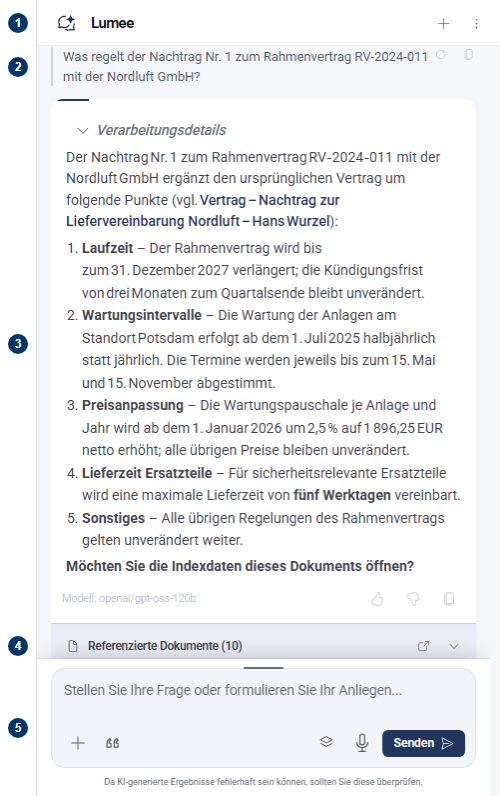
Im enaio® lumee-Dashlet stellen Sie Fragen zu Ihren Dokumenten und lesen die Antworten. Diese Seite beschreibt das Dashlet Bereich für Bereich, von oben nach unten, mit den Bezeichnungen aus der Oberfläche. Die Anleitungen zu den einzelnen Aufgaben finden Sie auf der Seite enaio® lumee verwenden.
-
Kopfleiste (1 Kopfleiste)
-
Frage (5 Fragen und Antworten)
-
Antwort (5 Fragen und Antworten)
-
Referenzierte Dokumente (6 Referenzierte Dokumente)
-
Eingabebereich (3 Eingabebereich)
Die Dokumente im Kontext erscheinen über dem Eingabefeld, sobald Sie im Client Dokumente ausgewählt haben (4 Dokumente im Kontext). Der Chat-Verlauf und die Einstellungen öffnen sich als eigene Ansichten (Abschnitte 7 Chat-Verlauf und 8 Einstellungen).
1 Kopfleiste
Die Kopfleiste steht immer oben im Dashlet. Links öffnet das lumee-Zeichen den Chat-Verlauf, rechts beginnen Sie einen neuen Chat oder öffnen das Menü Chat-Optionen. Das Dashlet hat keine eigene Schaltfläche zum Schließen. Sie schließen es im Client wie jedes andere Dashlet.
| Symbol | Bezeichnung | Erläuterung |
|---|---|---|

|
Seitenleiste öffnen | Öffnet den Chat-Verlauf als Seitenleiste (siehe 7 Chat-Verlauf). Ist der Chat-Verlauf geöffnet, heißt das Symbol Seitenleiste schließen und schließt ihn wieder. |

|
Neuer Chat | Beginnt einen neuen Chat. Der bisherige Chat bleibt im Chat-Verlauf erhalten. |

|
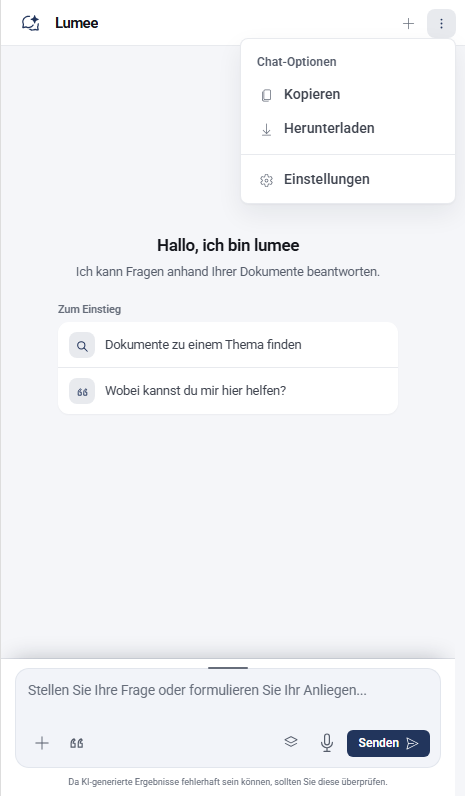
Chat-Optionen | Öffnet ein Menü mit den Funktionen Kopieren, Herunterladen und Einstellungen. |

|
Kopieren | Kopiert den gesamten Chat als Text in die Zwischenablage. Wenn der Chat leer ist, erscheint die Meldung Es gibt noch nichts zu kopieren.. |

|
Herunterladen | Speichert den Chat als PDF-Datei. Die Datei enthält die Fragen, die Antworten, das verwendete Modell und die referenzierten Dokumente mit Links. Die Links funktionieren nur innerhalb eines enaio® client oder enaio® webclient. |

|
Einstellungen | Öffnet die Einstellungen (siehe 8 Einstellungen). |
2 Startseite
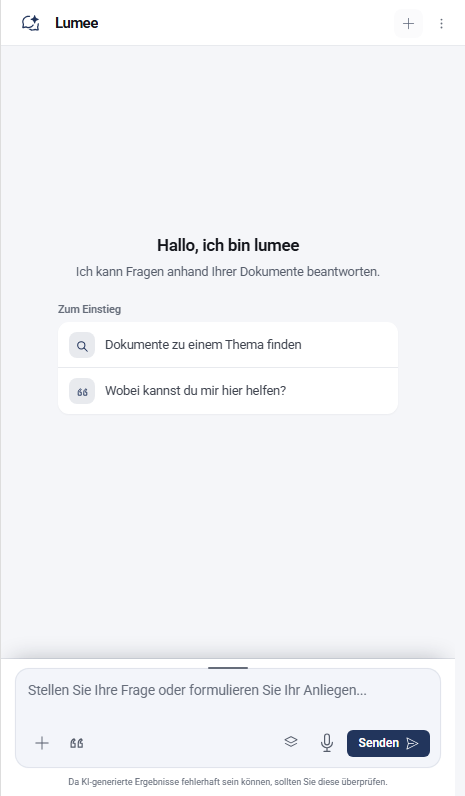
Die Startseite erscheint in jedem neuen Chat, solange Sie noch keine Frage gestellt haben. Sie begrüßt Sie mit Hallo, ich bin lumee und bietet unter Zum Einstieg Vorschläge an. Die Vorschläge richten sich nach Ihrer Auswahl im Client.
| Symbol | Bezeichnung | Erläuterung |
|---|---|---|
| Dieses Dokument zusammenfassen | Wird angeboten, wenn genau ein Dokument im Client ausgewählt ist. Ein Klick sendet die Frage sofort. | |
| Diese Dokumente zusammenfassen | Wird angeboten, wenn mehrere Dokumente im Client ausgewählt sind. Ein Klick sendet die Frage sofort. | |
| Dokumente zu einem Thema finden | Schreibt den Anfang einer Suchanfrage in das Eingabefeld. Sie ergänzen das Thema und senden die Frage selbst. | |
| Wobei kannst du mir hier helfen? | Fragt enaio® lumee, was es in der aktuellen Ansicht für Sie tun kann. Ein Klick sendet die Frage sofort. |
3 Eingabebereich
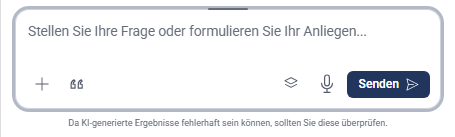
Der Eingabebereich steht unten im Dashlet. Hier geben Sie Ihre Frage ein, auch Prompt genannt, hängen Dateien an, wählen Prompts und das KI-Sprachmodell aus und starten die Spracheingabe. Unter dem Eingabebereich steht der Hinweis Da KI-generierte Ergebnisse fehlerhaft sein können, sollten Sie diese überprüfen..
Eingabefeld
| Symbol | Bezeichnung | Erläuterung |
|---|---|---|
| Eingabefeld | Nimmt Ihre Frage auf. Das Feld zeigt den Platzhaltertext Stellen Sie Ihre Frage oder formulieren Sie Ihr Anliegen... und wächst mit dem Text. Mit Enter senden Sie die Frage. | |
| Höhe des Eingabefelds | Der schmale Griff über dem Eingabefeld. Ziehen Sie ihn nach oben oder unten, um die Höhe des Felds zu ändern. | |

|
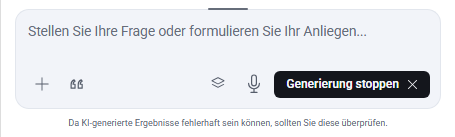
Senden | Sendet die Frage. Während enaio® lumee antwortet, heißt die Schaltfläche Generierung stoppen. |

|
Generierung stoppen | Bricht die laufende Antwort ab. Der bis dahin erzeugte Text bleibt im Chat stehen. |
Kontextbefehle und Verweise auf Dokumente
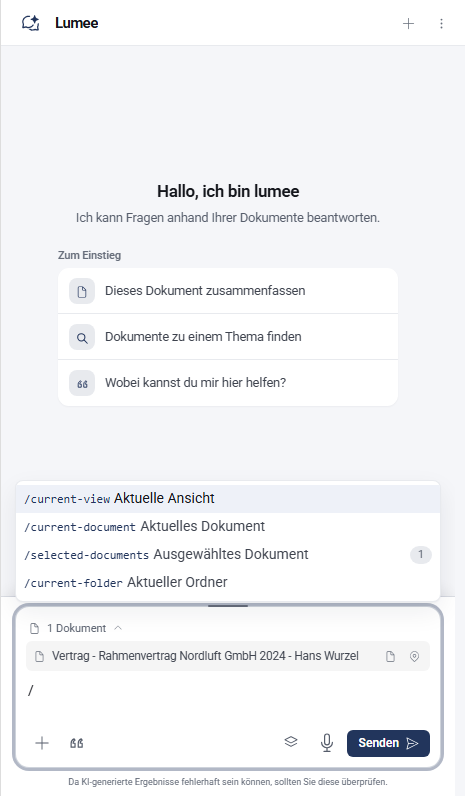
Im Eingabefeld können Sie festlegen, worauf sich Ihre Frage bezieht. Mit einem Schrägstrich (/) fügen Sie einen Kontextbefehl ein, mit einem At-Zeichen (@) einen Verweis auf ein Dokument. Wenn Sie eines der beiden Zeichen am Anfang des Felds oder nach einem Leerzeichen eingeben, wird über dem Eingabefeld eine Liste geöffnet.
Die Liste nach dem Schrägstrich zeigt nur die Kontextbefehle, die zur aktuellen Ansicht im Client passen. Jede Zeile nennt den Kontextbefehl in englischer Schreibweise und daneben seine Bezeichnung. Der Kontextbefehl wird in englischer Schreibweise in das Eingabefeld eingefügt.
| Symbol | Bezeichnung | Erläuterung |
|---|---|---|
| Aktuelle Ansicht | Fügt /current-view ein. Teilt enaio® lumee mit, welche Ansicht im Client geöffnet ist, zum Beispiel eine Trefferliste. | |
| Aktuelles Dokument | Fügt /current-document ein. Bezieht die Frage auf das Dokument, das Sie im Client zuletzt ausgewählt haben. | |
| Ausgewählte Dokumente | Fügt /selected-documents ein. Bezieht die Frage auf die Dokumente, die Sie im Client ausgewählt haben. Die Bezeichnung nennt die Anzahl, zum Beispiel Ausgewählte Dokumente (3). Bei einem Dokument heißt der Eintrag Ausgewähltes Dokument. | |
| Aktueller Ordner | Fügt /current-folder ein. Bezieht die Frage auf den Ordner, der im Client geöffnet ist. |
Die Liste der Dokumente zeigt das aktuelle Dokument und die Dokumente, die Sie im Client ausgewählt haben. Wenn Sie ein Dokument auswählen, wird ein Verweis darauf in das Eingabefeld eingefügt. Ihre Frage bezieht sich dann ausdrücklich auf dieses Dokument. Wenn im Client kein Dokument ausgewählt ist, erscheint der Hinweis Im aktuellen enaio-Kontext sind keine Dokumente verfügbar..
In beiden Listen grenzen Sie die Einträge ein, indem Sie nach dem Zeichen weiteren Text eingeben. Mit Pfeil nach oben und Pfeil nach unten wechseln Sie zwischen den Einträgen. Mit Enter oder Tab übernehmen Sie den hervorgehobenen Eintrag, mit Esc schließen Sie die Liste.
Datei anhängen
Mit  Anhang hängen Sie eine Datei an Ihre Frage an, zum Beispiel ein Dokument, das noch nicht in enaio® liegt. Angehängte Dateien erscheinen über dem Eingabefeld unter Angehängte Dateien. Sie werden nach einigen Stunden automatisch wieder entfernt. Der Administrator kann festlegen, wie groß eine Datei sein darf und wie lange sie erhalten bleibt.
| Symbol | Bezeichnung | Erläuterung |
|---|---|---|
|
|
Anhang | Öffnet ein Menü mit der Funktion Datei anhängen. |

|
Datei anhängen | Öffnet den Dateidialog Ihres Browsers. Die gewählte Datei wird hochgeladen und über dem Eingabefeld angezeigt. |
| Angehängte Dateien | Zeigt die hochgeladenen Dateien. Mit Angehängte Dateien anzeigen und Angehängte Dateien ausblenden klappen Sie die Liste auf und zu. | |
| Anhang entfernen | Entfernt die Datei wieder aus der Frage. |
Wenn eine Datei zu groß ist, erscheint die Meldung Die Datei ist zu groß.. Wenn das Hochladen fehlschlägt, erscheint Hochladen fehlgeschlagen. Was enaio® lumee mit einer angehängten Datei tun kann, zum Beispiel sie als neues Dokument ablegen, beschreibt die Seite enaio® lumee verwenden.
Prompts
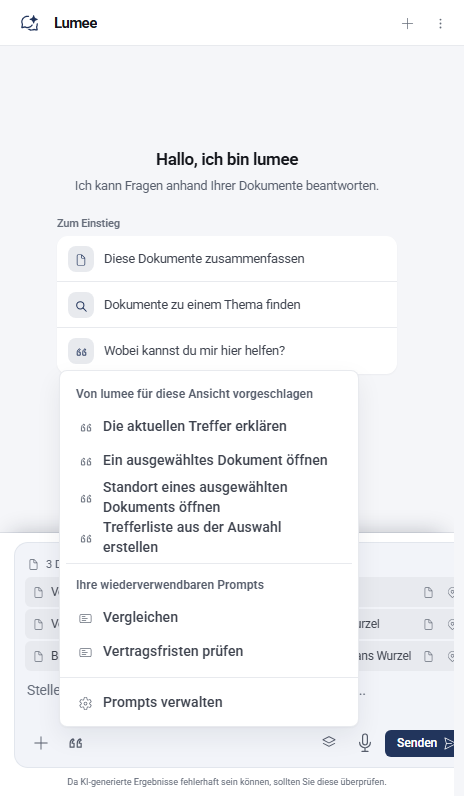
Mit  Prompts öffnen Sie ein Menü mit vorbereiteten Fragen. Das Menü hat zwei Gruppen. Unter Von lumee für diese Ansicht vorgeschlagen stehen Vorschläge, die zur aktuellen Ansicht im enaio® webclient passen, zum Beispiel Die aktuellen Treffer erklären in einer Trefferliste. Unter Ihre wiederverwendbaren Prompts stehen die Prompts aus den Chat-Einstellungen (siehe 8 Einstellungen). Ein wiederverwendbarer Prompt erscheint nur, wenn die Anzahl der ausgewählten Dokumente zu seinen Einstellungen passt.
| Symbol | Bezeichnung | Erläuterung |
|---|---|---|
|
|
Prompts | Öffnet das Menü mit den Vorschlägen und den wiederverwendbaren Prompts. Ein Klick auf einen Eintrag sendet den Prompt sofort. |
| Von lumee für diese Ansicht vorgeschlagen | Vorschläge, die vom Client abhängen. Im enaio® client gibt es diese Gruppe nicht. | |
| Ihre wiederverwendbaren Prompts | Ihre eigenen Prompts und die freigegebenen Prompts, zum Beispiel Zusammenfassen und Vergleichen. | |
|
|
Prompts verwalten | Öffnet die Chat-Einstellungen, in denen Sie Ihre wiederverwendbaren Prompts bearbeiten. |
KI-Sprachmodell
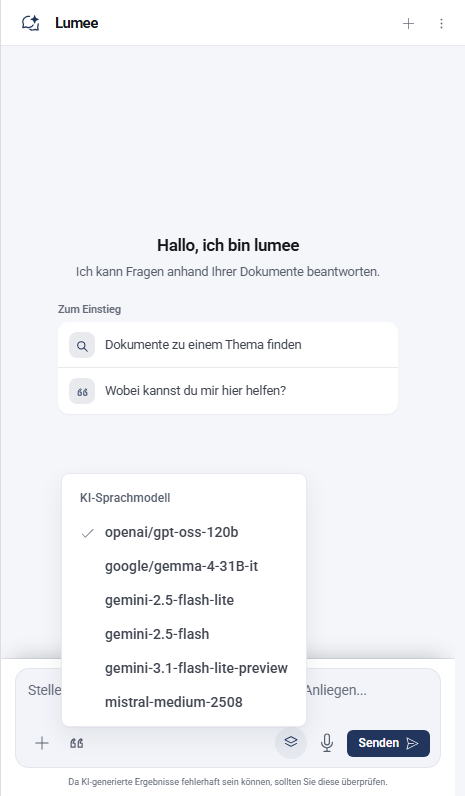
Das Symbol  KI-Sprachmodell erscheint nur, wenn der Administrator mehrere KI-Sprachmodelle eingerichtet hat. Nur dann steht unter jeder Antwort auch, welches Modell sie erzeugt hat.
| Symbol | Bezeichnung | Erläuterung |
|---|---|---|
|
|
KI-Sprachmodell | Öffnet die Liste der verfügbaren Modelle. Das aktuelle Modell ist hervorgehoben. Ein Klick auf ein anderes Modell gilt für die nächsten Fragen in diesem Chat. |
Spracheingabe
Mit  Spracheingabe starten diktieren Sie Ihre Frage. Die Spracheingabe setzt einen Browser voraus, der Spracherkennung unterstützt, und eine Verbindung über HTTPS. Die Sprachaufnahmen werden an einen Spracherkennungsdienst von Google übermittelt. Nutzen Sie diese Funktion nicht, wenn Ihre Unternehmensrichtlinien dies untersagen.
| Symbol | Bezeichnung | Erläuterung |
|---|---|---|
|
|
Spracheingabe starten | Startet die Aufnahme. Der erkannte Text erscheint im Eingabefeld. Während der Aufnahme heißt das Symbol Spracheingabe beenden. |
| Spracheingabe beenden | Beendet die Aufnahme. Wenn in den Anwendungseinstellungen Spracheingabe automatisch senden eingeschaltet ist, wird die Frage nach einer kurzen Sprechpause von selbst gesendet. |
Wenn der Browser keine Spracherkennung unterstützt, erscheint die Meldung Die Spracheingabe wird in diesem Browser nicht unterstützt.. Ohne HTTPS erscheint Spracheingabe erfordert eine sichere Verbindung (HTTPS).. Wenn der Browser den Zugriff auf das Mikrofon verweigert, erscheint Mikrofonzugriff verweigert. Bitte erlauben Sie den Zugriff auf das Mikrofon..
4 Dokumente im Kontext
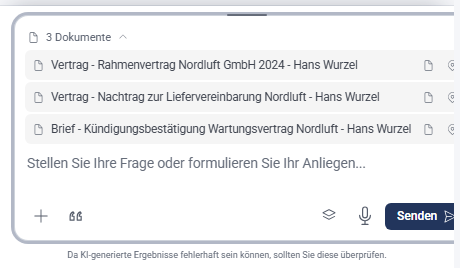
Die Dokumente, die Sie im Client ausgewählt haben, zeigt enaio® lumee über dem Eingabefeld an, zum Beispiel als 3 Dokumente. Diese Dokumente werden mit jeder Frage mitgeschickt, und die Antwort bezieht sich auf sie. Die Anzeige folgt Ihrer Auswahl im Client: Wenn Sie in der Trefferliste andere Dokumente auswählen, ändert sich die Liste. Auch ein geöffneter Ordner oder ein geöffnetes Register zählen als Kontext und werden über ihre Indexdaten ausgewertet.
| Symbol | Bezeichnung | Erläuterung |
|---|---|---|

|
Dokumente im Kontext anzeigen | Klappt die Liste der Dokumente auf. Die Liste zeigt bis zu vier Dokumente mit ihren Namen, bei mehr Dokumenten können Sie in der Liste scrollen. |

|
Dokumente im Kontext ausblenden | Klappt die Liste wieder zu. Die Dokumente bleiben im Kontext. |

|
Indexdaten öffnen | Fordert den Client auf, die Indexdaten des Dokuments zu öffnen. |

|
Standort öffnen | Fordert den Client auf, den Standort des Dokuments zu öffnen, also den Ordner oder das Register. |
Die beiden Aktionen stehen nur zur Verfügung, wenn der Client sie unterstützt. Dokumente in der Ablage, in der internen Ablage und im Papierkorb werden nicht als Kontext übernommen.
5 Fragen und Antworten
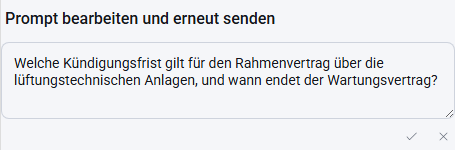
Jede Frage und jede Antwort erscheint im Chat als eigener Beitrag. Unter Ihrer Frage stehen Aktionen. Bei der letzten Frage des Chats sind sie immer sichtbar. Bei früheren Fragen erscheint nur Prompt kopieren, wenn Sie mit der Maus auf die Frage zeigen. Unter jeder Antwort stehen die Bewertung und Antwort kopieren, bei mehreren KI-Sprachmodellen auch das verwendete Modell.
Frage
| Symbol | Bezeichnung | Erläuterung |
|---|---|---|

|
Prompt bearbeiten | Öffnet die letzte Frage im Feld Prompt bearbeiten und erneut senden. Wird nur bei der letzten Frage des Chats angeboten. |

|
Speichern | Sendet die geänderte Frage. Die neue Antwort ersetzt die bisherige. |

|
Abbrechen | Beendet die Bearbeitung ohne Änderung. |

|
Prompt wiederholen | Sendet die letzte Frage noch einmal. Die neue Antwort ersetzt die bisherige. Wird nur bei der letzten Frage des Chats angeboten. |

|
Prompt kopieren | Kopiert den Text der Frage in die Zwischenablage. |
Antwort
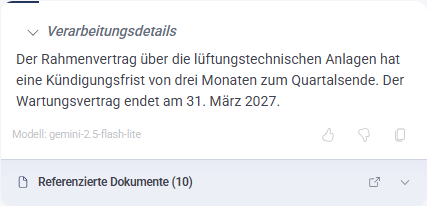
Während enaio® lumee arbeitet, zeigt der Beitrag den aktuellen Schritt an, zum Beispiel Nach relevanten Dokumenten suchen oder Antwort generieren. Die fertige Antwort enthält formatierten Text mit Überschriften, Listen und Links.
Bitte beachten Sie, dass KI-basierte Antworten falsch sein können. Prüfen Sie daher die Antworten anhand der referenzierten Objekte. Sämtliche Chats werden zentral gespeichert und können, zwecks Verbesserung der Dialogqualität, analysiert und ausgewertet werden.
| Symbol | Bezeichnung | Erläuterung |
|---|---|---|

|
Verarbeitungsdetails | Klappt die Angaben darüber auf, wie enaio® lumee die Frage verarbeitet hat, zum Beispiel Interpretation der Anfrage und Durchsuchter Kontext. |
| Links in der Antwort | Verweisen auf Dokumente in enaio®. Wenn Sie auf einen Link klicken, fordert enaio® lumee den Client auf, die Indexdaten des Dokuments zu öffnen. Zugleich wird die Quelle in den referenzierten Dokumenten hervorgehoben. Mit Strg + Klick wird der Standort geöffnet. Links ins Internet öffnen sich in einem neuen Browser-Tab. | |
| Modell | Nennt das KI-Sprachmodell, das die Antwort erzeugt hat. Wird nur angezeigt, wenn Sie zwischen mehreren KI-Sprachmodellen wählen können. | |

|
Hilfreiche Antwort | Bewertet die Antwort als hilfreich. Die Bewertung wird gespeichert. |

|
Nicht hilfreiche Antwort | Bewertet die Antwort als nicht hilfreich. Die Bewertung wird gespeichert. |

|
Antwort kopieren | Kopiert die Antwort als formatierten Text in die Zwischenablage. |
Wenn bei der Verarbeitung ein Fehler auftritt, zeigt der Beitrag die Überschrift Verarbeitungsfehler. Mit Details anzeigen öffnen Sie die Technische Details für Ihren Administrator. Wenn Ihre Frage zusammen mit den Dokumenten im Kontext zu groß ist, erscheint die Meldung Eingabe zu groß. Wählen Sie dann weniger Dokumente aus.
Aktionen in enaio®
Der Administrator kann festlegen, dass enaio® lumee auf Ihre Anweisung Objekte in enaio® anlegt, ändert oder löscht. Dazu gehört auch, den Inhalt eines Dokuments durch eine angehängte Datei zu ersetzen. Vor jeder dieser Aktionen beschreibt enaio® lumee im Chat, was es tun wird, und wartet auf Ihre Zustimmung. Gelöschte Objekte werden in den Papierkorb verschoben. Ohne diese Freigabe beantwortet enaio® lumee Ihre Fragen, ändert aber nichts in enaio®.
6 Referenzierte Dokumente
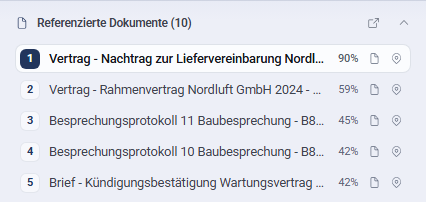
Wenn enaio® lumee eine Frage mit der Suche in enaio® beantwortet, listet es die gefundenen Dokumente unter der Antwort als Referenzierte Dokumente auf. Die Überschrift nennt die Anzahl. Jede Zeile zeigt eine laufende Nummer, den Namen des Dokuments und die Übereinstimmung mit Ihrer Frage in Prozent. Bei Fragen zu den Dokumenten im Kontext gibt es diese Liste nicht, weil die Antwort auf den ausgewählten Dokumenten beruht.
| Symbol | Bezeichnung | Erläuterung |
|---|---|---|

|
Alle in Trefferliste öffnen | Fordert den Client auf, alle referenzierten Dokumente als Trefferliste zu öffnen. |

|
Alle Dokumente anzeigen | Klappt die vollständige Liste auf. |

|
Weniger Dokumente anzeigen | Klappt die Liste wieder zu. |
|
|
Indexdaten öffnen | Fordert den Client auf, die Indexdaten des Dokuments zu öffnen. |
|
|
Standort öffnen | Fordert den Client auf, den Standort des Dokuments zu öffnen. |
Wenn der Client eine Aktion ausführt, zeigt enaio® lumee keine Bestätigung an. Wenn der Client eine Aktion ablehnt, erscheint über dem Eingabefeld eine Zeile mit dem Namen der Aktion und dem Grund, zum Beispiel Sie besitzen nicht die erforderlichen Rechte.. Bei älteren Antworten im Chat ist die Liste zugeklappt.
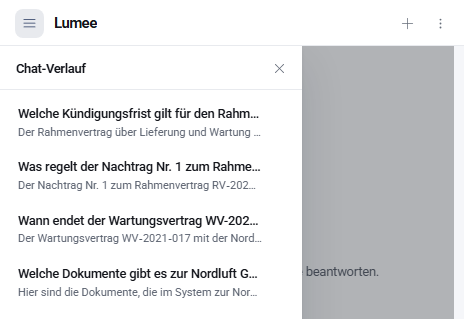
7 Chat-Verlauf
Der Chat-Verlauf zeigt Ihre bisherigen Chats. Sie öffnen ihn mit dem lumee-Zeichen in der Kopfleiste. Jede Zeile zeigt die erste Frage eines Chats und den Anfang der ersten Antwort. Der Chat-Verlauf zeigt die zehn neuesten Chats. Die Chats werden auf dem Server gespeichert, standardmäßig 90 Tage lang. Der Administrator kann festlegen, wie lange Chats aufbewahrt werden.
| Symbol | Bezeichnung | Erläuterung |
|---|---|---|
| Zeile im Chat-Verlauf | Öffnet den Chat. Sie können ihn fortsetzen. | |

|
Chat-Verlauf-Optionen | Öffnet das Menü der Zeile mit der Funktion Löschen. |

|
Löschen | Löscht den Chat vom Server. Gelöschte Chats können Sie nicht wiederherstellen. Wenn Sie den gerade geöffneten Chat löschen, beginnt ein neuer Chat. |

|
Seitenleiste schließen | Schließt den Chat-Verlauf. |
Solange Sie noch keinen Chat geführt haben, zeigt die Seitenleiste den Text Der Chat-Verlauf ist leer. Neue Chats werden hier angezeigt..
8 Einstellungen
Die Einstellungen öffnen Sie über Chat-Optionen > Einstellungen. Die Übersicht zeigt die beiden Bereiche Chat-Einstellungen und Anwendungseinstellungen und unten die Version von enaio® lumee.
| Symbol | Bezeichnung | Erläuterung |
|---|---|---|
| Chat-Einstellungen | Öffnet die wiederverwendbaren Prompts. | |
| Anwendungseinstellungen | Öffnet Farbschema, Erscheinungsbild und Spracheingabe. | |

|
Zurück zu den Einstellungen | Führt von einem Bereich zur Übersicht zurück. |

|
Einstellungen schließen | Schließt die Einstellungen und zeigt wieder den Chat. |
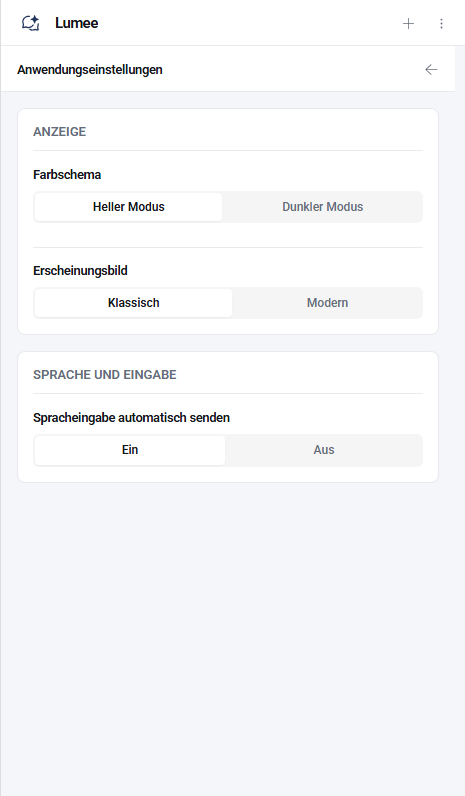
Anwendungseinstellungen
Die Anwendungseinstellungen gelten nur für den aktuellen Browser. Auf einem anderen Gerät oder in einem anderen Browser wählen Sie sie erneut.
Die Sprache der Oberfläche übernimmt enaio® lumee vom Client. Wenn Sie im Client eine andere Sprache einstellen, erscheint auch enaio® lumee in dieser Sprache. Eine eigene Einstellung für die Sprache gibt es im Dashlet deshalb nicht.
| Symbol | Bezeichnung | Erläuterung |
|---|---|---|
| Farbschema | Legt fest, ob enaio® lumee im Heller Modus oder im Dunkler Modus erscheint. | |
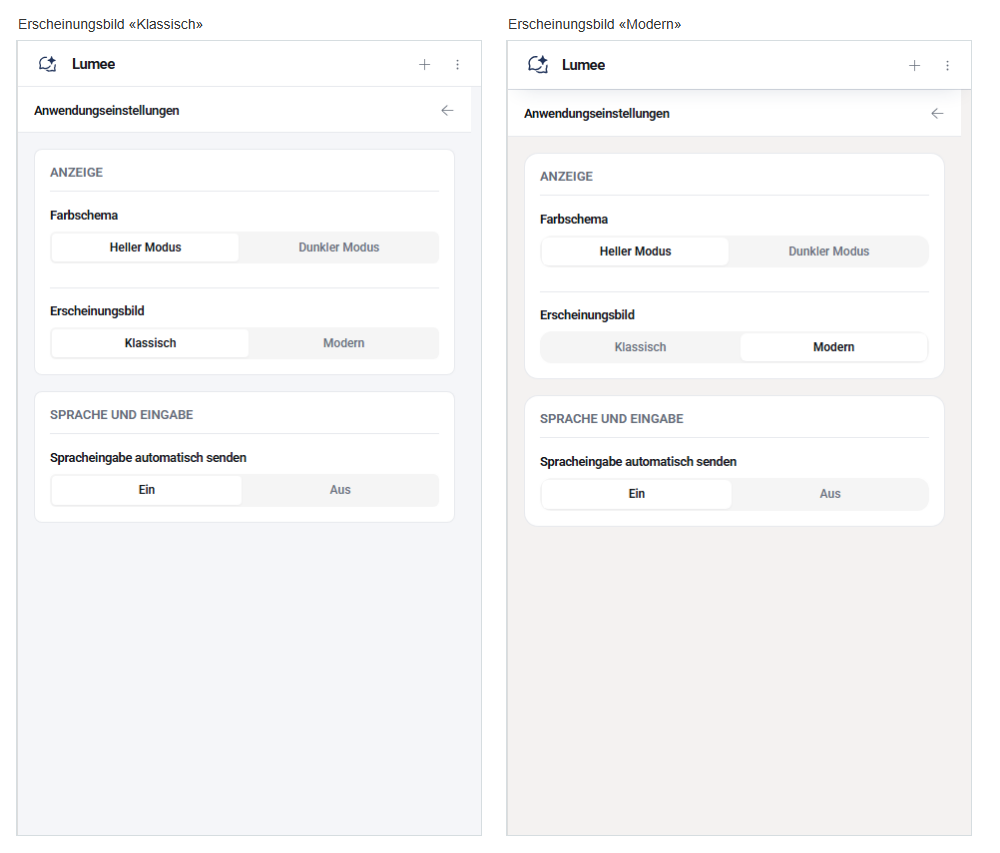
| Erscheinungsbild | Legt fest, ob enaio® lumee im Erscheinungsbild Klassisch oder Modern erscheint. Klassisch ist die Voreinstellung. Beide Einstellungen der Anzeige lassen sich frei kombinieren. | |
| Spracheingabe automatisch senden | Legt fest, ob eine diktierte Frage nach einer kurzen Sprechpause von selbst gesendet wird (Ein) oder im Eingabefeld stehen bleibt (Aus). Die Einstellung erscheint nur, wenn der Browser Spracherkennung unterstützt. |
Chat-Einstellungen
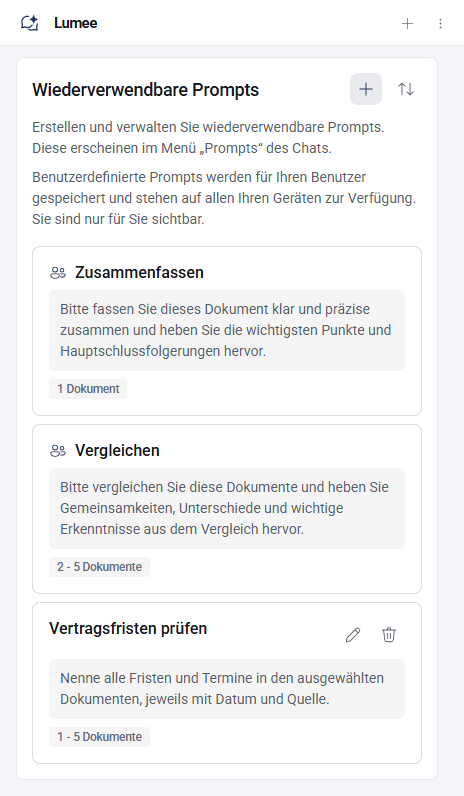
In den Chat-Einstellungen verwalten Sie Ihre wiederverwendbaren Prompts. Ein wiederverwendbarer Prompt ist eine gespeicherte Frage, die Sie im Menü Prompts mit einem Klick senden. Ihre eigenen Prompts werden in Ihrem Benutzerkonto gespeichert und stehen Ihnen auf allen Geräten zur Verfügung. Nur Sie sehen sie. Die Reihenfolge der Prompts wird im Browser gespeichert.
Die Prompts Zusammenfassen und Vergleichen gehören zum Produkt und sind für alle Benutzer freigegeben. Sie tragen die Kennzeichnung Freigegeben. Freigegebene Prompts können Sie verwenden, aber nicht bearbeiten oder löschen. Der Administrator kann festlegen, dass weitere Prompts für alle Benutzer freigegeben sind.
| Symbol | Bezeichnung | Erläuterung |
|---|---|---|

|
Prompt erstellen | Öffnet das Formular für einen neuen Prompt. |

|
Neu anordnen | Schaltet die Liste in den Modus zum Verschieben. Jede Zeile erhält die Symbole Nach oben und Nach unten und einen Griff zum Ziehen. Mit Fertig beenden Sie den Modus. |

|
Nach oben | Verschiebt den Prompt um eine Position nach oben. |

|
Nach unten | Verschiebt den Prompt um eine Position nach unten. |

|
Zum Neuordnen ziehen | Verschiebt den Prompt mit der Maus an eine andere Position. |

|
Bearbeiten | Öffnet den Prompt im Formular. |
|
|
Löschen | Löscht den Prompt. Gelöschte Prompts können Sie nicht wiederherstellen. |
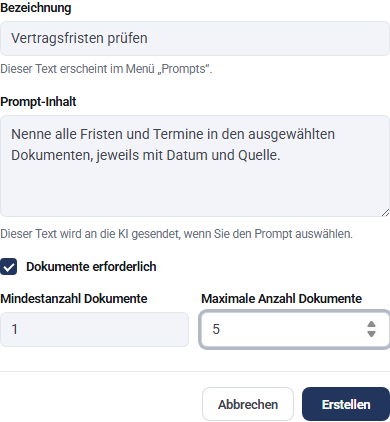
Das Formular für einen Prompt hat diese Felder:
| Symbol | Bezeichnung | Erläuterung |
|---|---|---|
| Bezeichnung | Der Name, unter dem der Prompt im Menü Prompts erscheint. | |
| Prompt-Inhalt | Der Text, den enaio® lumee erhält, wenn Sie den Prompt auswählen. | |
| Dokumente erforderlich | Legt fest, ob der Prompt nur angeboten wird, wenn Dokumente im Kontext sind. | |
| Mindestanzahl Dokumente | Die kleinste Anzahl ausgewählter Dokumente, bei der der Prompt angeboten wird. | |
| Maximale Anzahl Dokumente | Die größte Anzahl ausgewählter Dokumente, bei der der Prompt angeboten wird, höchstens 10. | |
| Erstellen, Speichern | Legt den neuen Prompt an oder speichert die Änderungen. | |
| Abbrechen | Verwirft die Eingaben. |
 rechts temporär einblenden.
 Bereiche können Sie einblenden. Alle ausgeblendeten Bereiche einer Seite blenden Sie über die Toolbar ein:

