Mit enaio® integration-for-microsoft-teams ist es enaio®-Benutzern möglich, enaio®-Dokumente in Microsoft Teams freizugeben und so Microsoft-Teams-Benutzern den Zugriff auf enaio®-Dokumente und deren Indexdaten gewähren. Falls der enaio®-Benutzer es bei der Freigabe eines enaio®-Dokuments erlaubt, können Microsoft-Teams-Benutzer diese Dokumente auch bearbeiten und ersetzen.
enaio® integration-for-microsoft-teams wird von enaio® webclient und enaio® webclient als Desktop-Anwendung unterstützt. In enaio® mobile können Sie enaio® integration-for-microsoft-teams nicht verwenden.
-
enaio® webclient bzw. enaio® webclient als Desktop-Anwendung müssen für die Zusammenarbeit mit Microsoft Teams vorbereitet sein. Dazu müssen die Microservices 'msteams-client' und 'msteams-actions' entsprechend in des enaio®-System eingebunden werden (siehe enaio® services-admin\Microsoft Teams Services
 ).
-
Sie benötigen einen Microsoft-Teams-Account.
-
In Microsoft Teams muss die App enaio® in den entsprechenden Teams, Chats bzw. Besprechungen aktiviert werden (in den entsprechenden Bereichen wird die Registerkarte enaio angezeigt).
Wie Sie eine App in Microsoft Teams hinzufügen, ist in der Hilfe von Microsoft beschrieben (siehe Microsoft-Support
).
 Schritte, mit denen Sie enaio®-Dokumente in Microsoft Teams teilen
-
Markieren Sie das Dokument, welches Sie in Microsoft Teams teilen möchten (z. B. in einer Trefferliste oder an einem Standort).
-
Öffnen Sie das Kontextmenü.
-
Klicken Sie im Kontextmenü auf das
 Freigabe für MS Teams-Symbol.
Ein enaio®-Token wird erzeugt und in die Windows-Zwischenablage kopiert.
-
Wechseln Sie zu Microsoft Teams in den gewünschten Kommunikationskanal.
-
Wenn Sie das Dokument in einem Teams-Kanal teilen wollen, dann führen Sie folgende Schritte aus
-
Öffnen Sie im Teams-Kanal, in dem Sie das enaio®-Dokument teilen wollen, die Registerkarte Beiträge.
-
Klicken Sie in das Feld Antworten im Thread einer bestehenden Unterhaltung und anschließend, in der erscheinenden Symbolleiste am Ende des Eingabefeldes, auf das
 'Aktionen und Apps'-Symbol.
Alternativ können Sie im Teams-Kanal mit einem Klick auf die Schaltfläche
 In Kanal posten auch eine neue Unterhaltung starten und im sich anschließend öffnenden Dialog unterhalb des Eingabefeldes, auf das Symbol 'Aktionen und Apps' klicken.
Das Menü Aktionen und Apps öffnet sich.
-
-
Wenn Sie das Dokument in einem Chat teilen wollen, dann führen Sie folgende Schritte aus
-
Öffnen Sie den Chat, in dem Sie das enaio®-Dokument teilen wollen, die Registerkarte Chat.
-
Klicken Sie in das Feld Nachricht eingeben einer bestehenden Unterhaltung und anschließend, in der erscheinenden Symbolleiste am Ende des Eingabefeldes, auf das Symbol
'Aktionen und Apps'.Das Menü Aktionen und Apps öffnet sich.
-
-
-
Klicken Sie im Menü Aktionen und Apps auf die Schaltfläche
 enaio® .
Wenn die App
enaio® nicht angezeigt wird, dann müssen Ihr Administrator und Sie enaio® integration-for-microsoft-teams erst noch einbinden.Die Token-Eingabemaske
enaio® öffnet sich. -
Fügen Sie den enaio®-Token aus der Windows-Zwischenablage mit der Tastenkombination Strg + V in das Eingabefeld ein.
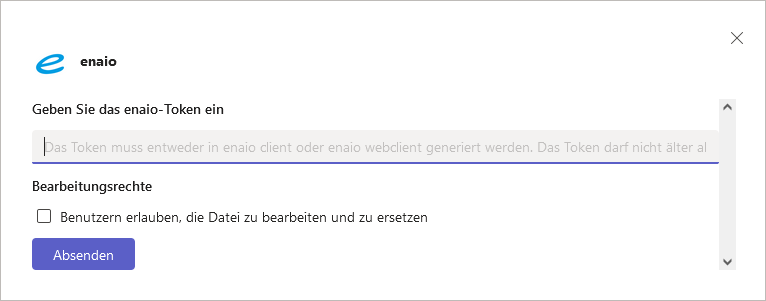
Das enaio®-Token ist nur wenige Minuten gültig. Wenn das Token nicht mehr funktioniert, erhalten Sie eine Fehlermeldung in Microsoft Teams. Bestätigen Sie die Fehlermeldung mit OK und erzeugen Sie in enaio® webclient bzw. in enaio® webclient als Desktop-Anwendung ein neues enaio®-Token und wiederholen Sie die oben beschriebenen Schritte.
-
Aktivieren Sie das Kontrollkästchen Bearbeitungsrechte, wenn Sie anderen Microsoft-Teams-Benutzern erlauben wollen, das geteilte enaio®-Dokument zu bearbeiten und zu ersetzen.
-
Klicken Sie abschließend auf die Schaltfläche Absenden.
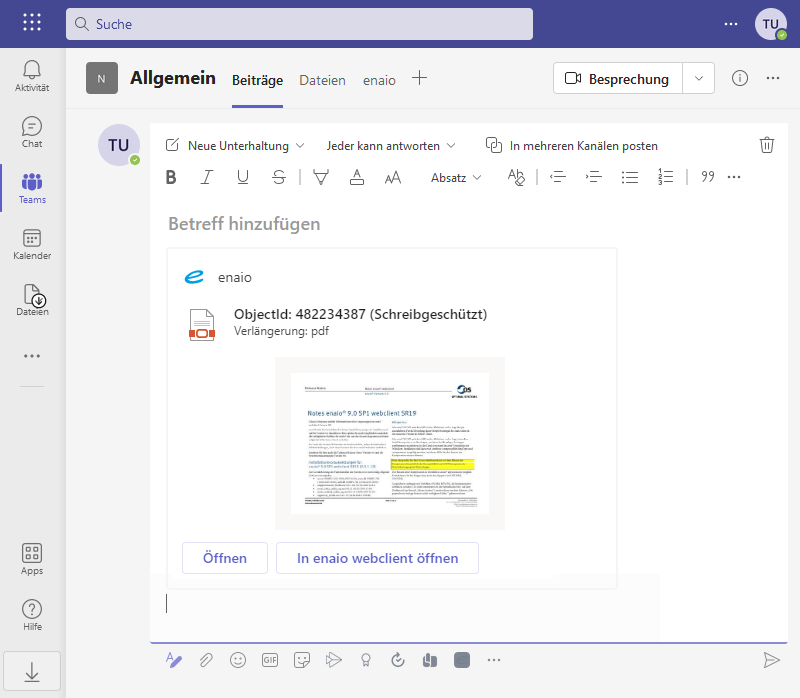
Die Token-Eingabemaske wird geschlossen und im ausgewählten Kommunikationskanal wird das geteilte enaio®-Dokument als Thumbnail-Vorschau angezeigt.
-
Schließen Sie den Prozess ab, indem Sie
-
in einem Teams-Kanal auf die Schaltfläche Veröffentlichen klicken.
-
in einem Chat auf das Symbol
 'Senden' klicken.
Alternativ können Sie im Chat auch die Tastenkombination Ctrl + Enter verwenden.
-
Das enaio®-Dokument wird geteilt und im ausgewählten Kommunikationskanal als Thumbnail-Vorschau angezeigt.
Das enaio®-Dokument wird in der Registerkarte enaio® des ausgewählten Kommunikationskanals in einer Dokumentenliste aufgelistet.
Eine ausführliche Beschreibung der App und seiner Funktionen finden Sie in der Benutzerdokumentation enaio® integration-for-microsoft-teams .
 rechts temporär einblenden.
 Bereiche können Sie einblenden. Alle ausgeblendeten Bereiche einer Seite blenden Sie über die Toolbar ein:

