Auf dem Dashboard sind Widgets angeordnet, die einen schnellen Zugriff auf Informationen bieten. Sie öffnen das Dashboard über das  enaio®-Symbol im Hauptmenü.
Das Dashboard besteht aus dem Kopfbereich mit dem Suchfeld für die Volltextsuche und dem Widget-Bereich:
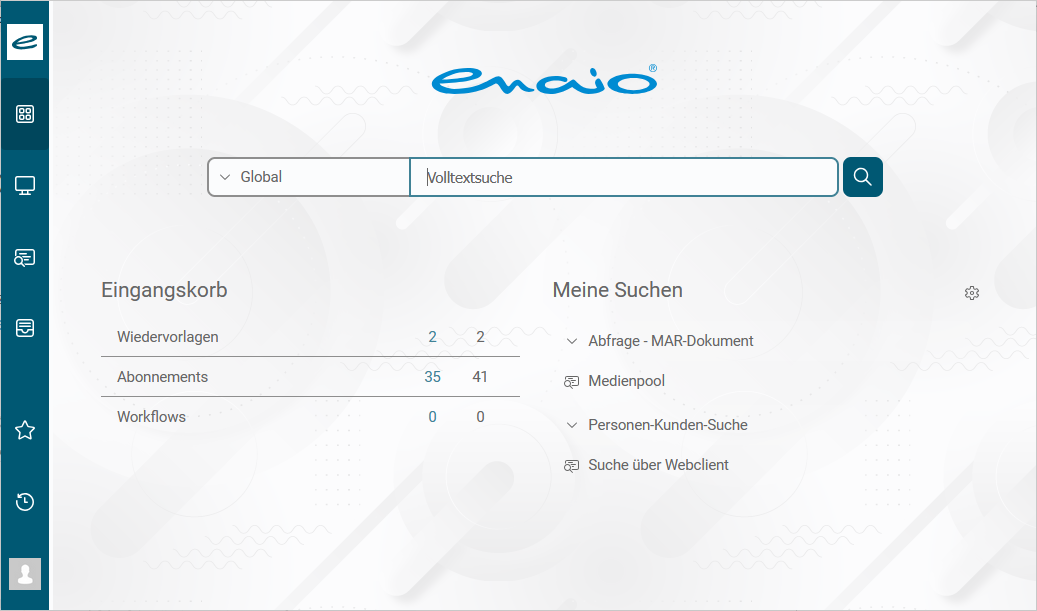
 Volltextsuche
Der Kopfbereich des Dashboards zeigt das Suchfeld für die Volltextsuche an. Die Volltextsuche kann sowohl global, also über den gesamten Datenbestand des Systems, ausgeführt, als auch auf einen Schrank eingeschränkt werden.
Wie Sie eine Volltextsuche ausführen, ist in Volltextsuche beschrieben.
Eingangskorb
Im Widget 'Eingangskorb' wird die Anzahl der vorliegenden Abonnements, Wiedervorlagen und Workflows aufgelistet. Die ungelesenen Elemente werden durch blaue Ziffernangaben hervorgehoben.
Die einzelnen Eingangskörbe können durch einen Klick auf die entsprechende Zeile geöffnet werden.
Meine Suchen
Im Widget 'Meine Suchen' können Sie gespeicherte Anfragen mit und ohne Variablen aus dem  Desktop- und dem
  Schnellsuche-Bereich des Hauptmenüs für den schnellen Zugriff ablegen.
Die gespeicherten Anfragen führen Sie durch einen Klick bzw. Fingertipp auf die entsprechenden Einträge im Widget 'Meine Suchen' aus. Gespeicherte Anfragen mit Variablen erweitern Sie mit einem Klick bzw. Fingertipp auf das  Pfeil-Symbol, geben in die Variablen-Felder Werte ein und klicken bzw. tippen auf die Schaltfläche Suchen.
Wie Sie gespeicherte Anfragen im Widget 'Meine Suchen' einrichten und verwalten, ist in Meine Suchen beschrieben.
Dashboard bearbeiten
Der Administrator kann die Möglichkeit zum Bearbeiten des Dashboards deaktivieren.
Benutzer benötigen zum Bearbeiten die Systemrolle (17) Client: Eigene Einstellungen speichern.
Änderungen werden benutzerspezifisch gespeichert.
Der Bearbeitungsmodus für das Dashboard wird über das Bearbeiten-Symbol auf dem Dashboard aktiviert.
Im Bearbeitungsmodus wird das Dashboard mit einem Raster angezeigt. Positionierungen und Skalierungen der Widgets werden am Raster ausgerichtet.
Widgetes verschieben und skalieren
Im Bearbeitungsmodus werden Widgets in der Kopfzeile mit Schaltflächen zum Verschieben und Skalieren angezeigt. Über die Schaltflächen aktivieren Sie die Funktion.
Positionierungen und Skalierungen erfolgen über die Pfeiltasten der Tastatur oder mit der Maus. Die Position der Widgets im Raster, Spalte und Zeile, wird angezeigt.
Widgets können sich nicht überschneiden.
Über die Speichern-Schaltfläche speichern Sie Änderungen.
Widgetes löschen und hinzufügen
Über die Entfernen-Schaltfläche in der Kopfzeile entfernen Sie ein Widget vom Dashboard. Ein Widget muss auf dem Dashboard eingebunden bleiben.
Über die Hinzufügen-Schaltfäche auf dem Dashboard öffnen Sie den Dialog zur Auswahl der Widgets. Aufgelistet sind die Widgets, die nicht auf dem Dashboard eingebunden sind.
Klicken Sie auf das Widget, das Sie einbinden wollen.
Das Widget wird auf dem Dashboard eingebunden und kann positioniert und skaliert werden.
Über die Speichern-Schaltfläche speichern Sie Änderungen.
Das Widget 'Dashlets'
Das Widget 'Dashlets' erlaubt den schnellen Zugriff auf Dashlets. Angezeigt werden in der Kopfzeile des Widget 'Dashlets' alle für das Widget konfigurierten Dashlets.
Ein Klick auf ein Dashlet öffnet das Dashlet im Widget. Die Funktionen entsprechen denen der Einbindung in den Vorschaubereich.
Das Widget 'Dashlets' ist als Standard nicht auf dem Dashboard eingebunden und kann vom Benutzer hinzugefügt werden.
Das Widget 'Dashlets' wird auf enaio® mobile und mobilen Endgeräten, wie Tablets und Smartphones, angezeigt. Dashlets werden dort aber nicht unterstützt. Angezeigt wird ein entsprechender Hinweis.
Wenn keine Dashlets für das Widget 'Dashlets' konfiguriert sind, wird ebenfalls ein entsprechender Hinweis angezeigt.
 rechts temporär einblenden.
 Bereiche können Sie einblenden. Alle ausgeblendeten Bereiche einer Seite blenden Sie über die Toolbar ein:
