enaio® for-outlook
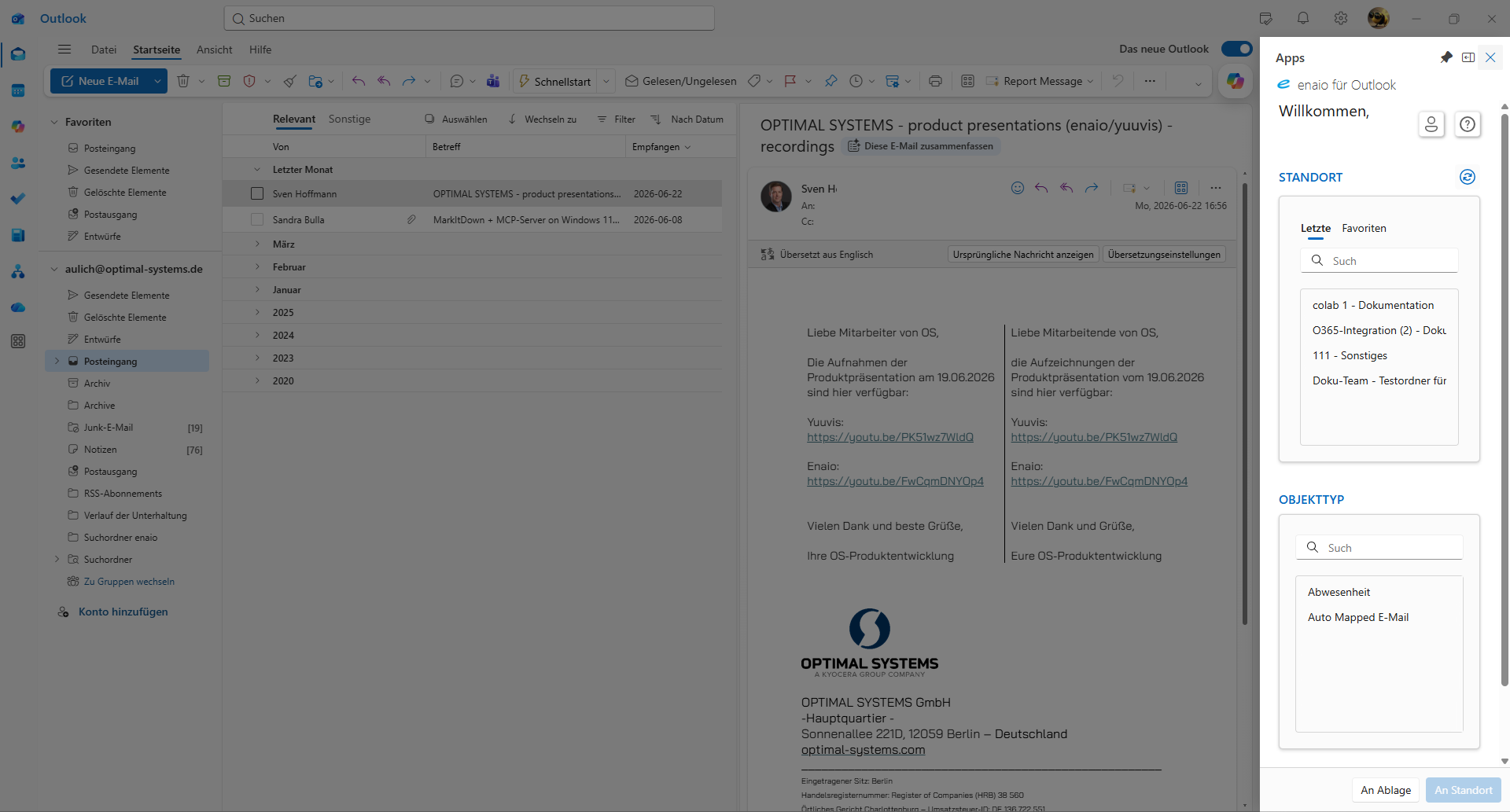
enaio® for-outlook (ehemals enaio® outlook-web-add-in) ermöglicht Ihnen die Ablage von einer oder mehreren E-Mails aus dem neuen Microsoft Outlook in enaio®.
enaio® for-outlook unterstützt alle enaio®-Clients. Es muss kein enaio®-Client auf dem Gerät, auf dem das neue Microsoft Outlook läuft, installiert bzw. geöffnet sein.
Die Funktion wird in den Lesebereich von Microsoft Outlook eingebunden. Wie Sie solch eine Funktionserweiterung in das neue Microsoft Outlook hinzufügen, ist in der Hilfe von Microsoft beschrieben (siehe Microsoft-Support  ).
).
Falls enaio® for-outlook nicht in Microsoft Outlook angezeigt wird, klicken Sie auf das  Apps-Symbol in der Kopfzeile des Outlook-Lesebereiches und dann, im sich öffnenden Menü, auf das
  enaio®-Logo enaio® for-outlook. Mit einem Klick auf das
  Stecknadel-Symbol pinnen Sie enaio® for-outlook in der Arbeitsoberfläche von Microsoft Outlook fest.
Da das neue Microsoft Outlook unter Android oder iOS Funktionserweiterungen wie enaio® for-outlook nicht unterstützt, können die hier beschriebenen Anleitungen auf mobilen Geräten mit Android bzw. mit iOS nicht ausgeführt werden. E-Mails, welche jedoch mit enaio® for-outlook unter Microsoft Windows in enaio® abgelegt wurden, sind auch in enaio® mobile verfügbar.
-
Ihr Administrator muss enaio® for-outlook für das neue Microsoft Outlook zur Verfügung stellen und Sie zur Gruppe der berechtigten Benutzer hinzufügen.
-
enaio® for-outlook muss im neuen Microsoft Outlook eingebunden und geöffnet sein.
-
Sie benötigen, wenn Sie noch nicht an enaio® angemeldet sind, Ihre Zugangsdaten zu enaio®.
 Schritte, mit denen Sie eine oder mehrere E-Mails mit enaio® for-outlook in enaio® ablegen
-
Wählen Sie im neuen Microsoft Outlook eine oder mehrere E-Mails aus, welche Sie in enaio® ablegen wollen.
-
Abhängig von Ihrer Systemkonfiguration müssen Sie sich u. U. noch bei enaio® anmelden.
Ob Sie angemeldet sind oder nicht, erkennen Sie z. B. daran, ob Sie in enaio® for-outlook in den Bereichen Letzte bzw. Favoriten einen Ablageort auswählen können oder nicht.
Wenn Sie nicht angemeldet sind, dann klicken bzw. tippen Sie zum Anmelden auf das
 Login-Symbol.
Die enaio®-Anmeldemaske wird geöffnet.
-
Geben Sie in die Felder der Anmeldemaske Ihren enaio®-Benutzernamen und das dazugehörige Passwort ein und klicken bzw. tippen Sie abschließend auf die Schaltfläche Anmelden.
Löschen Sie den Cache Ihres Browsers, falls die Anmeldung fehlschlägt, und versuchen Sie noch einmal sich anzumelden.
Sie werden in enaio® angemeldet und können nun E-Mails in enaio® ablegen.
-
Sie haben folgende Optionen, E-Mails in enaio® abzulegen:
-
Ablage von enaio® client/Interne Ablage von enaio® webclient
Wenn Sie sich noch nicht sicher sind, wo Sie in enaio® die E-Mail bzw. die E-Mails endgültig ablegen wollen, dann können Sie die E-Mail bzw. die E-Mails in der Ablage von enaio® client bzw. in der internen Ablage von enaio® webclient zwischenspeichern und später am gewünschten Standort verschieben. Klicken bzw. tippen Sie dazu auf die Schaltfläche An Ablage.
Die E-Mail bzw. die E-Mails werden ohne weitere Zwischenschritte an die Ablage von enaio® übergeben.
Die E-Mail bzw. die E-Mails werden in Microsoft Outlook mit der Kategorie In enaio® angelegt gekennzeichnet.
-
Letzte
Sie können die E-Mail bzw. die E-Mails an einem der zehn letzten gewählten Ablageorte ablegen. Wählen Sie dazu in der Registerkarte Letzte den gewünschten Ablageort aus.
- Favoriten
Sie können die E-Mail bzw. die E-Mails an einem der Standorte ablegen, den Sie zuvor in enaio® als Favoriten gekennzeichnet haben. Wählen Sie dazu in der Registerkarte Favoriten den gewünschten Ablageort aus.
Wenn Sie mehrere E-Mails ausgewählt haben, denn werden in den Registerkarten Letzte und Favoriten nur Ablageorte angezeigt, die das Ablegen mehrerer E-Mails ermöglichen.
-
-
Mit Hilfe des
 Such-Feldes können Sie die Länge der Listen reduzieren. Mit einem Klick oder Fingertipp auf das Symbol
  'Standorte aktualisieren' können Sie die Anzeige der Ablagelisten aktualisieren.
Wenn Sie einen Ablageort ausgewählt haben, dann bleibt der ausgewählte Ablageort im Auswahlfeld für die nächsten acht Stunden vorausgewählt. Das heißt, auch wenn Sie enaio® for-outlook verlassen bzw. schließen und wieder öffnen, dann wird der letzte ausgewählte Ablageort wieder angezeigt. Die vollständige Auswahlliste wird erst wieder angezeigt, wenn Sie den vorausgewählten Ablageort aus dem Suchfeld löschen.
Abhängig vom gewählten Ablageort, werden im Bereich OBJEKTTYP die möglichen Objekttypen für die Ablage der E-Mail bzw. der E-Mails angezeigt.
-
Wählen Sie, wenn mehrere Objekttypen angezeigt werden, einen Objekttyp aus und klicken bzw. tippen Sie auf die Schaltfläche An Standort.
Welche Objekttypen angezeigt werden, hängt von der Konfiguration des Ablageortes ab. Die Konfiguration wird von Ihrem Administrator festgelegt. Fragen Sie Ihren Administrator, wenn Sie nicht wissen, welchen Objekttyp Sie wählen sollen. Wenn kein Objekttyp angeboten wird, dann kann bzw. darf im ausgewählten Ablageort keine E-Mail abgelegt werden.
Die E-Mail bzw. die E-Mails werden in enaio® abgelegt und verschlagwortet.
Die E-Mail bzw. die E-Mails werden in Microsoft Outlook mit der Kategorie In enaio® angelegt gekennzeichnet.
Sie werden über den Erfolg oder Misserfolg der Ablage informiert.Einzelne E-Mails, die nicht gespeichert werden konnten, werden übersprungen.Sie erhalten Informationen darüber, welche E-Mails erfolgreich archiviert wurden und bei welchen der Vorgang fehlgeschlagen ist.
E-Mails schon beim Erstellen in enaio® ablegen
Sie können E-Mails aus dem neuen Microsoft Outook auch während des Erstellungsprozesses in enaio® ablegen. Öffnen Sie dazu während des Erstellungsprozesses enaio® for-outlook und wählen Sie dort einen Ablageort und Objekttyp aus (siehe Eine oder mehrere E-Mails ablegen).
Bitte beachten Sie beim Erstellen und Schließen einer E-Mail, dass technisch bedingt nur alle 30 Sekunden ein Abgleich zwischen Microsoft Outlook und enaio® for-outlook stattfindet. Änderungen können dadurch verloren gehen.
E-Mails per Drag-and-drop aus dem neuen Microsoft Outlook in enaio® client ablegen
Sie können einzelne E-Mails aus dem neuen Microsoft Outook per Drag-and-drop in einen geöffneten Ordner bzw. Register oder in die Ablage von enaio® client ziehen und ablegen. Wenn Sie die E-Mail am gewünschten Ablageort fallen lassen, dann öffnet sich ein Menü mit den für die Ablage zur Verfügung stehenden Objekttypen, aus denen Sie den passenden Objekttyp auswählen müssen. Der Administrator legt fest, in welchen Ordnern oder Register E-Mails abgelegt werden können, ob das Indexieren der E-Mails automatisch erfolgt oder ob die Indexdatenmaske geöffnet und das Bearbeiten einzelner oder aller Daten erlaubt wird.
E-Mails, deren Ablage in enaio® gescheitert ist, werden in Microsoft Outlook mit der Kategorie Fehler beim Anlegen in enaio® gekennzeichnet. Bei einem weiteren, erfolgreichen Ablageversuch wird die Kategorisierung in Microsoft Outlook dementsprechend automatisch geändert.
 rechts temporär einblenden.
 Bereiche können Sie einblenden. Alle ausgeblendeten Bereiche einer Seite blenden Sie über die Toolbar ein:
