enaio® Outlook Add-In NG

enaio® 12.0 »

enaio® Outlook Add-In NG unterstützt die Zusammenarbeit mit enaio® clientLink extern - Symbol bzw. mit enaio® webclient als Desktop-AnwendungLink extern - Symbol.

enaio® Outlook Add-In NG stellt Ihnen Funktionen zur Verfügung, die Ihnen die Übernahme von Elementen (z. B. E-Mails, Terminanfragen, Terminabsagen) aus dem klassischen Microsoft Outlook nach enaio® erleichtert.

Die Funktionen werden mittels Add-In in die Menüband-Registerkarten Start und Nachricht im klassischen Microsoft Outlook eingebunden. Die Anlegefunktionen Am aktuellen Standort anlegen, Benutzerdefiniert und Vorschläge stehen ebenfalls beim Senden und Weiterleiten eines E-Mail-Elements zur Verfügung. Die Ablage von E-Mails bzw. von deren Anlagen in der Ablage von enaio® client und in der internen Ablage von enaio® webclient als Desktop-Anwendung ist nicht möglich.

Wenn enaio® client und enaio® webclient als Desktop-Anwendung auf einem Rechner installiert sind, kann über die Einstellungen des Add-Ins auf der Registerkarte Allgemein eingestellt werden, mit welchem der Clients zusammengearbeitet werden soll.

enaio® client bzw. enaio® webclient als Desktop-Anwendung, das klassische Microsoft Outlook sowie enaio® Outlook Add-In NG müssen installiert sein.

Wie Sie ein Add-In im klassischen Microsoft Outlook hinzufügen, ist in der Hilfe von Microsoft beschrieben (siehe Microsoft-Support Link extern - Symbol).

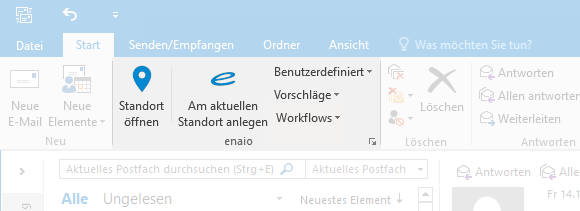
enaio® Outlook Add-In NG (Menueband)

enaio® Outlook Add-In NG-Funktionen

Standort öffnen

Diese Funktion öffnet den Standort eines in enaio® angelegten Outlook-Elements. enaio® client bzw. enaio® webclient als Desktop-Anwendung muss hierfür geöffnet sein.

Wenn das E-Mail-Element in enaio® gefunden wurde, dann wird bei einem Treffer der Standort und bei mehreren Treffern eine Trefferliste geöffnet. Wenn das E-Mail-Element in Outlook noch nicht mit der Kategorie in enaio® angelegt gekennzeichnet wurde, dann wird dies durch die Verwendung dieser Funktion nachgeholt.

Am aktuellen Standort anlegen

Diese Funktion übergibt das ausgewählte Outlook-Element an enaio®. Dabei wird es einem E-Mail-Dokumenttyp in enaio® zugeordnet und am aktuell geöffneten Standort angelegt. Bei mehreren möglichen Objekttypen wird ein Auswahldialog angeboten.

Standort-Auswahllisten

Standortliste benutzerdefiniert

Diese Funktion bietet Auswahllisten mit benutzerdefinierten und favorisierten Standorten, für die Ablage des ausgewählten Outlook-Elements in enaio® an, aus der der Benutzer den gewünschten Standort auswählen kann.

Standortliste Vorschläge

Diese Funktion bietet verschiedene Vorschlagslisten für die Ablage des ausgewählten Outlook-Elements in enaio® an, aus der der Benutzer den gewünschten Standort auswählen kann:

Wenn Sie einen Eintrag in den Vorschlagslisten auswählen und anschließend bei gedrückter Strg-Taste die linke Maustaste anklicken, dann wird der ausgewählte Standort in enaio® client bzw. in enaio® webclient als Desktop-Anwendung geöffnet.

In enaio® client können Sie die Standortbezeichnung in der Vorschlagsliste unter Einstellungen > Felder > Fenstertitel anpassen.

Diese Funktion eine Liste an, aus der der Benutzer einen Workflow starten kann. Dabei wird das ausgewählte Outlook-Element in die Akte gelegt. Die folgenden Arbeitsschritte werden in enaio® client\WorkflowLink extern - Symbol bzw. in enaio® webclientLink extern - Symbol ausgeführt.

Workflows müssen von Ihrem Administrator in enaio® Outlook Add-In NG eingebunden werden. Die Auswahlmöglichkeit der zur Verfügung stehenden Workflows muss nicht der aus anderen Kontexten entsprechen.

Sie haben folgende Möglichkeiten die Standort-Auswahllisten im Einstellungsdialog zu konfigurieren:

Einstellungsdialog
Pfeil - Symbol

Über das Pfeil - Symbol Pfeil-Symbol in der Menüband-Gruppe enaio® öffnen Sie den Einstellungsdialog von enaio® Outlook Add-In NG. Alternativ kann der Einstellungsdialog auch über Datei > Optionen > Add-Ins > Add-In-Optionen geöffnet werden.

In den Registerkarten des Einstellungsdialoges können Sie verschiedene Anpassungen für das Arbeiten mit dem Add-In vornehmen. Folgende, ausgewählte Optionen stehen Ihnen zur Verfügung:

Die Registerkarten Benutzerdefinierte Standorte, Favoriten, Objekttypzuordnung und Einstellungen können Sie erst nutzen, nachdem Sie enaio® client bzw. enaio® webclient als Desktop-Anwendung gestartet und sich bei enaio® angemeldet haben (siehe Option Clientauswahlin der Registerkarte Allgemein).

Clientauswahl

enaio® Outlook Add-In NG unterstützt die Zusammenarbeit mit enaio® webclient als Desktop-Anwendung und enaio® client. Auf der Registerkarte Allgemein im Einstellungsdialog von enaio® Outlook Add-In NG können Sie festlegen, mit welchem Client enaio® Outlook Add-In NG zusammenarbeiten soll. Je nach dem welches Kontrollkästchen Sie aktiviert haben, werden Outlook-Elemente mit Hilfe des enaio® webclient als Desktop-Anwendung bzw. mit Hilfe von enaio® client im enaio®-Ordnungssystem abgelegt.

Sie haben auf der Registerkarte außerdem die Möglichkeit, den aktivierten Client mit einem Klick auf die Schaltfläche enaio® client starten aufzurufen.

Die Registerkarten Benutzerdefinierte Standorte, Favoriten, Objekttypzuordnung und Einstellungen im Einstellungsmenü können Sie erst nutzen, nachdem Sie enaio® client bzw. enaio® webclient als Desktop-Anwendung gestartet haben.

Größenbegrenzungen für die Ablage von E-Mails

Für das gleichzeitige Ablegen mehrerer Outlook-Elemente und großer E-Mails aus dem klassischen Microsoft Outlook können Größenbegrenzungen festgelegt werden. Sie erhalten beim Überschreiten dieser Größenbegrenzungen entsprechende Hinweise.

Größenbegrenzungen können administrativ vorkonfiguriert oder im enaio® Outlook Add-In NG-Einstellungsdialog auf der Registerkarte Allgemein angegeben werden.

Sie können die maximale Anzahl von Outlook-Elementen für das gleichzeitige Ablegen angeben und eine maximale Gesamtgröße für die Outlook-Elemente in Megabyte. Der Wert -1 schaltet die Größenbegrenzung für die Outlook-Elemente aus.

Bitte beachten Sie, dass die Einstellungen zur Größenbegrenzung in enaio® Outlook Add-In NG nicht die Restriktionen anderer Anwendungen, wie z. B. Microsoft Exchange Server, aufheben. Das heißt, wenn Sie in enaio® Outlook Add-In NG eine max. Anzahl von 120 E-Mails einstellen, in Microsoft Exchange Server jedoch eine Anzahl von 100 E-Mails konfiguriert wurde, dann werden die Restriktionen von Microsoft Exchange Server nicht aufgehoben.

Benutzerdefinierte Standorte der Auswahlliste hinzufügen

In der Registerkarte Benutzerdefinierte Standorte des Einstellungsdialoges können Sie, mit Hilfe des Standort hinzufügen - Symbol Plus-Symbols, den aktuell in einem enaio®-Client geöffneten Standort zur Liste hinzufügen. Sie können die Bezeichnungen der übernommenen Standorte Bearbeiten - Symbol Bearbeiten bzw. die übernommenen Standorte mit Hilfe der Pfeil-Symbole sortieren und wieder Entfernen - Symbol Entfernen.

Favoriten aus enaio® der Auswahlliste hinzufügen

In der Registerkarte Favoriten des Einstellungsdialoges können Sie, mit Hilfe des Standort hinzufügen - Symbol Plus-Symbols, die Favoriten aus Ihrem enaio®-Client der Liste hinzufügen. Sie können die Bezeichnungen der übernommenen Standorte Bearbeiten - Symbol Bearbeiten bzw. die übernommenen Standorte mit Hilfe der Pfeil-Symbole sortieren und wieder Entfernen - Symbol Entfernen.

Objekttypen automatisch zuordnen

Wenn in Ihrem enaio®-System für die Ablage von E-Mails mehrere Objekttypen zur Verfügung stehen, dann können Sie diese Objekttypen in der Registerkarte Objekttypzuordnungenverschiedenen Schrank-, Ordner- oder Register-Objekttypen zuordnen.

In der Registerkarte werden die zur Verfügung stehenden E-Mail-Objekttypen aufgelistet. Wenn das Kontrollkästchen ??? bei der Zuordnung eines Objekttyps aktiviert ist, dann wird bei einer E-Mail-Ablage zukünftig im entsprechenden Schrank-, Ordner- oder Register-Objekttyp automatisch der entsprechende E-Mail-Objekttyp zugeordnet.

In der Registerkarte werden nach einer Zuordnung, diese in einer Liste angezeigt. Wird ein Eintrag aus der Liste entfernt, dann wird die ursprüngliche Objekttyp-Auswahl wieder angezeigt.

Anzahl der Standortvorschläge anpassen

Sie können die Länge der Standort-Auswahllisten in enaio® Outlook Add-In NG selbst bestimmen. Mit Hilfe des Schiebereglers Anzahl der Standortvorschläge auf der Registerkarte Einstellungen im Einstellungsdialog, können Sie konfigurieren, wie viele Standortvorschläge in den Auswahllisten Benutzerdefinierte Standorte, Favoriten, Erkannte Standorte, Aktuelle Standorte und Letzte Standorte angezeigt und wie viele Standorte im Untermenü Weitere ... eingeordnet werden.

Standortvorschläge aus dem E-Mail-Kontext generieren

Wenn Sie das Kontrollkästchen Standortvorschläge aus dem E-Mail-Kontext generierenim Einstellungsdialog in der Registerkarte Einstellungen aktivieren, dann wird eine Vorschlagsliste Erkannte Standorte erzeugt.

Automatisches Öffnen des Ablageortes nach E-Mail-Ablage

Wenn Sie das Kontrollkästchen Standort in enaio® client öffnen im Einstellungsdialog in der Registerkarte Einstellungen aktivieren, dann wird bei der Anlage neuer enaio®-Objekte enaio® clientgeöffnet. enaio® webclient als Desktop-Anwendung unterstützt diese Funktion nicht.

E-Mails nach der Ablage automatisch aus Outlook löschen

Über den Einstellungsdialog auf der Registerkarte Einstellungen kann festgelegt werden, dass E-Mails nach der Ablage in enaio® aus dem klassischen Microsoft Outlook automatisch gelöscht werden. Sie werden in den Ordner für gelöschte Objekte verschoben.

Die Funktion E-Mails nach der Anlage aus Outlook löschen kann vom Administrator vorgegeben werden. Benutzer können die Funktion dann im Einstellungsdialog nicht deaktivieren.

Anlagen von E-Mails durch Verweisdatei ersetzen

enaio® Outlook Add-In NG bietet die Möglichkeit, mit Hilfe von enaio® client Anlagen von E-Mails im klassischen Microsoft Outlook separat durch enaio®-Verweisdateien zu ersetzen. Dabei wird die Anlage aus der E-Mail gelöscht und durch eine *.os-Verweisdatei auf das Dokument in enaio® ersetzt.

Wenn Sie die Funktion E-Mail-Anlagen mit enaio®-Verweisdatei ersetzen nutzen wollen, dann müssen Sie sie im enaio® Outlook Add-In NG-Einstellungsdialog auf der Registerkarte Einstellungenaktivieren. Den Einstellungsdialog öffnen Sie im klassischen Microsoft Outlook mit einem Klick auf das Pfeil - Symbol Pfeil-Symbol in der Menüband-Gruppe enaio. Wenn die Registerkarte Einstellungen deaktiviert ist, dann müssen Sie enaio® client starten, um die Registerkarte zu aktivieren.

Diese Funktion steht Ihnen nur bei der separaten Ablage von E-Mail-Anlagen zur Verfügung. Wenn Sie eine E-Mail mit Anlagen als Ganzes in enaio® ablegen, dann kommt diese Funktion nicht zur Anwendung.

Die Funktion E-Mail-Anlagen mit enaio®-Verweisdatei ersetzen kann vom Administrator vorgegeben werden. Beim separierten Ablegen von Anlagen werden diese dann immer durch *.os-Verweisdateien ersetzt. Benutzer können die Funktion dann im Einstellungsdialog nicht deaktivieren.

Liste der letzten Standorte löschen

Mit einem Klick auf die Schaltfläche Cache löschen im Einstellungsdialog in der Registerkarte Support können Sie die Vorschlagsliste Letzte Standorte leeren.

Anlagen von E-Mails separat ablegen

Die Funktion Anlage an enaio® übergeben wird erst im klassischen Microsoft Outlook im Menüband Anlagen angezeigt, wenn eine Anlage markiert ist.

Anlagen von E-Mails können separat in enaio® abgelegt werden. Dazu muss der Standort für die Ablage in enaio® client bzw. in enaio® webclient als Desktop-Anwendung geöffnet werden und im klassischen Microsoft Outlook die entsprechende Anlage in der E-Mail markiert sein. Über die Menüband-Funktion Anlage an enaio® übergeben in Microsoft Outlook kann dann die Anlage an enaio® übergeben werden.

Wenn Sie während des Klickens auf einen Standort zur Ablage einer E-Mail die Shift-Taste gedrückt halten, dann werden vorhandene Anlagen automatisch separiert und am gleichen Standort in enaio® abgelegt.

Bei der Ablage der Anlagen öffnet sich ein Dialogfeld, in dem Sie für jede einzelne Anlage den Dokumenttyp bestimmen und die dazugehörige Indexdatenmaske ausfüllen müssen.

Wiederherstellen von E-Mails für die Ansicht

Diese Funktion muss vom Administrator aktiviert werden. Das Menüband enaio® wird dann um die Funktion E-Mail wiederherstellen erweitert.

E-Mails, die über enaio® exchange nach enaio® übernommen wurden, können im klassischen Microsoft Outlook durch eine *.os-Verweisdateien ersetzt werden. Solche E-Mails können temporär für die Anzeige im Original wiederhergestellt werden.

E-Mails mehrmals ablegen

enaio® kann prüfen, ob eine E-Mail aus Microsoft Outlook bereits in enaio® abgelegt wurde, beispielsweise von einem anderen Benutzer. Wenn das der Fall ist, dann kann enaio® anbieten, am zur Ablage vorgesehenen Standort stattdessen ein Verweisdokument bzw. einen weiteren Standort anzulegen.

Die Deduplizierung muss vom Administrator aktiviert werden. Dabei wird festgelegt, ob ein Verweisdokument erstellt oder ein weiterer Standort angelegt werden kann. Die Konfiguration kann sich pro E-Mail-Dokumenttyp unterscheiden. Weitere Informationen zur Deduplizierung finden Sie in der Dokumentation von enaio® clientLink extern - Symbol bzw. von enaio® webclient als Desktop-AnwendungLink extern - Symbol.