Mit Add-ons können zusätzliche Funktionen in enaio® client integriert werden. Die Add-ons werden von Ihrem Administrator mit Feldern in den Indexdatenmasken bestimmter Objekttypen verknüpft und konfiguriert. Felder, die mit einem Add-on verknüpft sind, sind am Ende des Felds mit einem  Add-on-Symbol gekennzeichnet, über das Sie das Add-on ausführen. Add-ons können Sie ebenfalls mit der Tastenkombination Alt + NACH-UNTEN ausführen.
Zum Lieferumfang von enaio® client gehören die folgenden Add-ons:
 Adress-Add-on
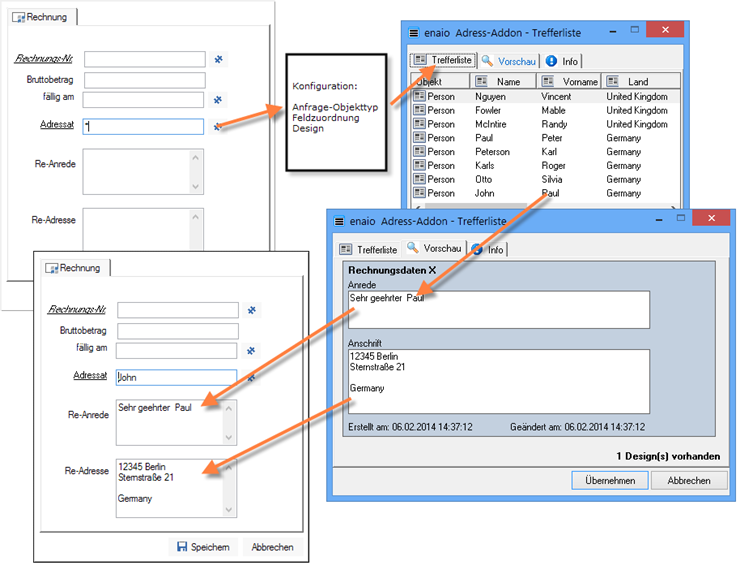
Über das Adress-Add-on führen Sie eine Anfrage über die Daten eines anderen Objekttyps aus. Sie erhalten eine Trefferliste und übernehmen die Daten eines Treffers. Diese Daten werden über Designvorgaben formatiert. Sie wählen ein Design und übernehmen die formatierten Daten in die Indexdatenmaske.
Im folgenden Schema finden Sie ein Beispiel der Datenübernahme:
Aktenplan-Add-on
Das Aktenplan-Add-on trägt in das verknüpfte Feld die Indexdaten oder Teile der Indexdaten anderer Felder ein und hängt eine Nummer, einen Schrägstrich und die letzten beiden Ziffern der aktuellen Jahreszahl an. Die Nummer wird jeweils um den Wert '1' erhöht, kann aber automatisch regelmäßig zurückgesetzt werden.
Der Administrator gibt bei der Konfiguration des Add-ons an, welche Indexdaten anderer Felder übernommen werden.
Werden die Indexdaten der übernommenen Felder geändert, werden die Änderungen im Aktenplan-Feld nicht übernommen.
Anwendungs-Add-on
Das Anwendungs-Add-on startet eine Anwendung, die der Administrator eingerichtet hat.
Benutzer-Add-on
Das Benutzer-Add-on erzeugt eine Liste aller Benutzer, Benutzergruppen und weiterer konfigurierter Einträge. Der Administrator kann das Auswählen mehrerer Einträge ermöglichen. Über einen Filter kann die Liste auf Einträge eingeschränkt werden, welche die dort eingegebene Zeichenfolgen enthalten.
Counter-Add-on
Das Counter-Add-on entspricht dem Aktenplan-Add-on, kann aber vom Administrator flexibler konfiguriert werden.
Datenbank-Add-on
Das Datenbank-Add-on fragt eine Datenbanktabelle einer externen Datenbank an. Angezeigt wird eine Trefferliste, aus der Sie Daten auswählen und in das Feld und damit verbundene Felder übernehmen können.
Datums-Add-on
Über die Schaltfläche Datum auswählen öffnen Sie einen Kalender. Angezeigt wird eine Monatsansicht mit Kalenderwochen. Klicken Sie doppelt auf ein Datum, um es in das Feld zu übertragen.
Fieldmapping-Add-on
Das Fieldmapping-Add-on dient der Indexdatenpflege. Es bietet Funktionen des Adress-Add-ons in Unicode-Installationen an.
Schritte, mit denen Sie das Fieldmapping-Add-on nutzen
-
Öffnen Sie das Add-on mit einem Klick auf das
Add-on-Symbol.Die Konfigurationsmaske des Fieldmapping-Add-ons wird geöffnet.
-
Füllen Sie die Konfigurationsmaske aus.
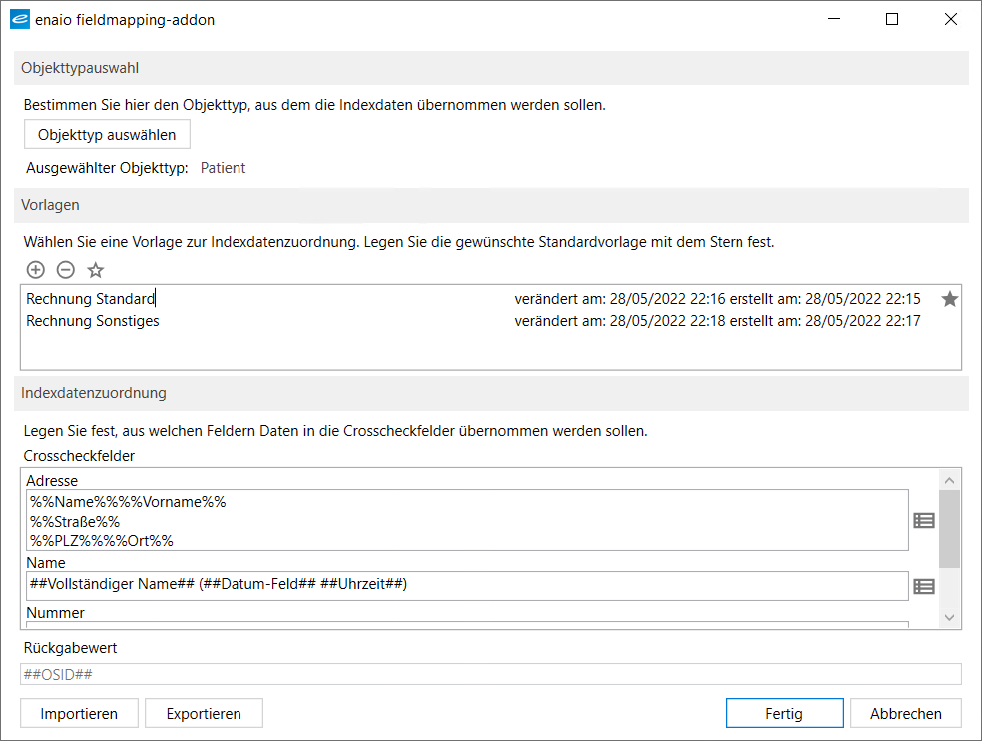
Wählen Sie in der Konfigurationsmaske im Bereich Objekttypauswahl den Objekttyp aus, von dem Sie Indexdaten übernehmen wollen.
Wählen Sie anschließend im Bereich Indexdatenzuordnung mit einem Klick auf das Symbol
 Auswahl die Indexdatenfelder aus, deren Daten Sie übernehmen wollen und bringen Sie sie per Copy-and-paste in die richtige Reihenfolge.
Diese Auswahl können Sie im Bereich Vorlagen speichern. Sie können mehrere Konfigurationen speichern und eine Vorlage als Standardvorlage favorisieren.
Die gespeicherten Vorlagen lassen sich als xml-Datei ex- und importieren.
Die Konfigurationsmaske bietet Ihnen außerdem die Möglichkeit, den ausgewählten Objekttyp neu zu bestimmen.
-
Klicken Sie nach dem Ausfüllen der Konfigurationsmaske auf die Schaltfläche Fertig.
Das Fieldmapping-Add-on führt eine Anfrage über die Indexdaten des ausgewählten Objekttyps aus und listet das Ergebnis als Trefferliste in einem neuen Dialogfenster auf.
-
Wählen Sie im Dialogfenster das Objekt aus, dessen Daten Sie übernehmen wollen.
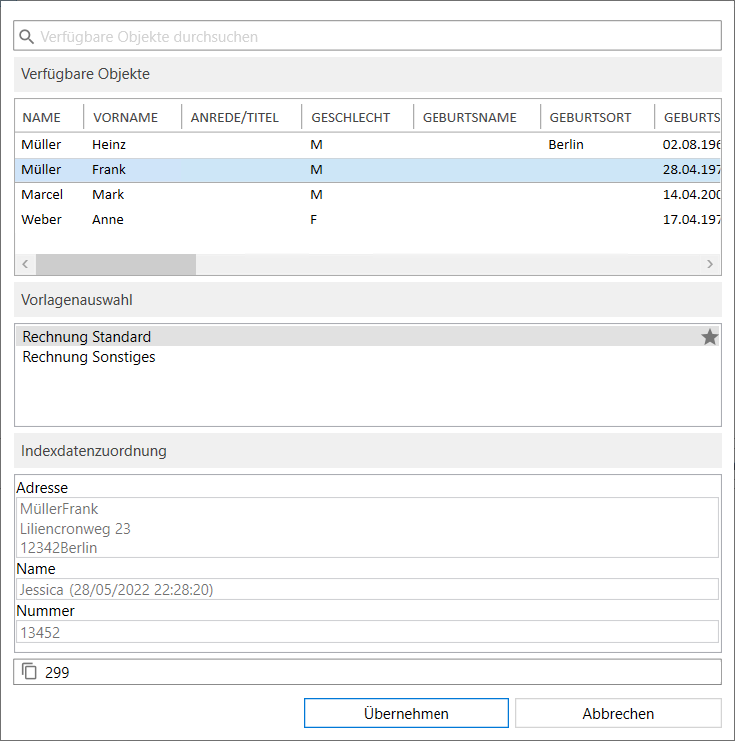
Im Bereich Vorlagenauswahl des Dialogfensters können Sie durch die Wahl einer Vorlage bestimmen, welche Indexdaten mit welcher Formatierung übernommen werden sollen. Die zu übernehmenden Indexdaten werden Ihnen im Bereich Indexdatenzuordnung als Vorschau angezeigt.
-
Klicken Sie auf die Schaltfläche Übernehmen.
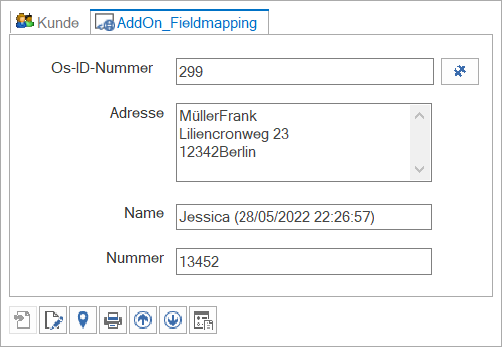
Die Indexdaten werden in die Maske des Fieldmapping-Add-ons übernommen.
ID-Add-on
Das ID-Add-on trägt in das verknüpfte Feld eine Zahl ein. Diese Zahl wird archivweit nur einmal vergeben und jedes Mal hochgezählt. Allerdings ist eine fortlaufende Nummerierung nicht sichergestellt.
Katalog-Add-on
Mit dem Katalog-Add-on kann ein Katalog eingebunden werden, der wie ein Baumkatalog oder ein Hierarchiekatalog funktioniert und bei dem eine Mehrfachauswahl möglich ist.
Das Katalog-Add-on kann Katalogeinträge abhängig von der Sprache der Objektdefinition anzeigen. Die übernommenen Daten sind immer unabhängig von der eingestellten Sprache der Objektdefinition.
Quickfinder-Add-on
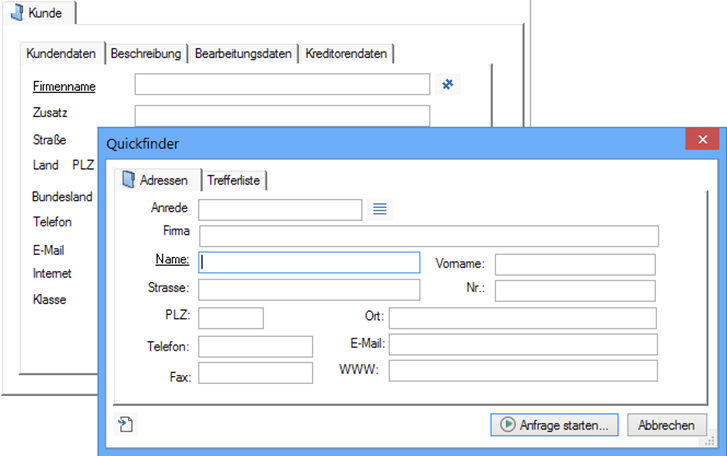
Der Quickfinder verbindet ein Feld auf der Indexdatenmaske mit einem Feld auf der Indexdatenmaske eines anderen Objekts. Es können mehrere Felder der Indexdatenmaske verbunden werden. Dabei ist nur ein Feld als Quickfinder-Feld gekennzeichnet. In das Quickfinder-Feld können Sie nur Werte eintragen, die in den Indexdaten des verbundenen Objekts schon eingetragen wurden.
Schritte, mit denen Sie Quickfinder verwenden
-
Öffnen Sie eine Indexdatenmaske mit einem Quickfinder-Feld.
Quickfinder-Felder sind mit dem Symbol
 'Quickfinder ausführen' gekennzeichnet.
-
Klicken Sie auf das Symbol
'Quickfinder ausführen'.Das Fenster Quickfinder wird mit der Indexdatenmaske des verbundenen Objekts geöffnet.
Haben Sie vorher im Quickfinder-Feld schon einen Wert eingegeben, wird eine Suchanfrage gestartet und das Anfrageergebnis in Form einer Trefferliste angezeigt.
Wenn Sie das Quickfinder-Feld frei lassen, dann stehen Ihnen, abhängig von der Konfiguration des Quickfinders, folgende Optionen zur Verfügung:
-
Anpassbare Suche
Die Felder in der Quickfinder-Suchmaske sind vorbelegt. Der Benutzer kann jedoch die Feldinhalte ändern oder löschen und dann eine Suchanfrage starten.
-
Automatische Suche
Die Felder in der Quickfinder-Suchmaske sind vorbelegt und die Suchanfrage wird automatisch gestartet.
-
Leere Suchmaske
Quickfinder öffnet mit einer leeren Suchmaske. Der Benutzer kann die Felder ausfüllen und dann eine Suchanfrage starten.
-
-
Klicken Sie in der Quickfinder-Maske auf die Schaltfläche Anfrage starten ....
Eine Trefferliste wird geöffnet.
-
Klicken Sie doppelt auf einen Eintrag in der Trefferliste.
Die verbundenen Werte aus der Indexdatenmaske des Treffers werden in das Quickfinder-Feld und in weitere verbundene Felder übertragen.
Ordner anlegen mit Quickfinder
Wenn ein Quickfinder-Feld mit einem Ordnerfeld verbunden ist, können Sie mit dem Quickfinder einen neuen Ordner anlegen. Dabei gelten folgende Einschränkungen:
-
Die über Quickfinder geöffnete Indexdatenmaske zur Neuanlage selbst enthält keine Add-ons, auch wenn Add-ons auf der über die Objektsuche geöffnete Indexdatenmaske zur Neuanlage vorhanden sind.
-
Eine nachträgliche Änderung an den Indexdaten des verbundenen Objekts wird im Quickfinder-Feld nicht automatisch übernommen.
Gibt es noch keinen Ordner mit dem Wert, den Sie eintragen wollen, können Sie über den Quickfinder schnell einen entsprechenden Ordner anlegen:
-
Klicken Sie auf die Schaltfläche Objekt anlegen in der Fußzeile des Fensters. Füllen Sie die Indexdatenmaske aus und speichern Sie das Objekt. Es wird danach in der Menüband-Registerkarte Treffer angezeigt.
Die Funktion Objekt anlegen steht nur für Ordner zur Verfügung.
Add-ons auf der Ordner-Indexdatenmaske können nicht ausgeführt werden.
Add-ons in Quickfinder
In der Quickfinder-Suchmaske können folgende Add-ons zum Einsatz kommen:
Recherche-Add-on
Das Recherche-Add-on ermöglicht Ihnen eine eingeschränkte Anfrage. Klicken Sie auf die Schaltfläche Add-on, wird eine Anfrage gestartet und eine Trefferliste geöffnet.
Die Trefferliste enthält Dokumente, die ein Feld haben, das genauso bezeichnet ist wie das Add-on-Feld. Dieses Feld ist mit dem Eintrag im Add-on-Feld indexiert.
Administrativ sind die Dokumenttypen, über die gesucht wird, vorgegeben. Über die Trefferliste können Sie die Dokumente öffnen.
Für diese Anfrage können Sie keine Platzhalter verwenden.
Rechtegruppen-Add-on
Das Rechtegruppen-Add-on erzeugt ebenfalls eine Liste aller Benutzer und Benutzergruppen. Übernommene Benutzer werden mit (U), Gruppen mit(G) gekennzeichnet.
Über einen Filter in der ersten Zeile kann die Liste auf Einträge eingeschränkt werden, die dort eingegebene Zeichenfolgen enthalten. Zu Gruppen kann ein Dialog mit den Gruppenmitgliedern aufgerufen werden.
Dieses Add-on kann eingesetzt werden, um über die Indexdaten Zugriffsrechte auf Objekte Benutzern oder Gruppen zuzuweisen.
SQL-Add-on
Das SQL-Add-on führt administrativ konfigurierte SQL-Select-Anweisungen aus. Es bietet damit in Unicode-Installationen wichtige Funktionen des Katalog-Add-ons an.
Schritte, mit denen Sie das SQL-Add-on nutzen
Der Anwender muss das Recht zum Benutzen des enaio® editor besitzen.
-
Öffnen Sie das Add-on mit einem Klick auf das
Add-on-Symbol.Die Konfigurationsmaske des SQL-Add-ons wird geöffnet.
-
Füllen Sie die Konfigurationsmaske aus.
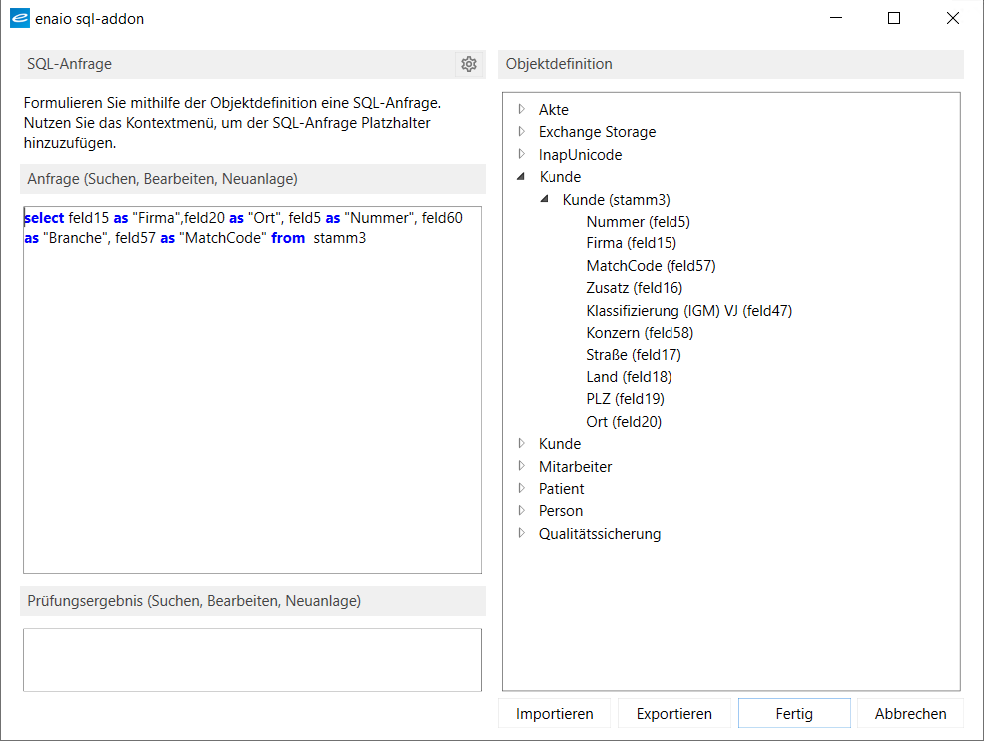
Im Bereich Anfragen tragen Sie die Syntax Ihrer SQL-Anfrage ein. Bei fehlerhafter Syntaxeingabe erscheint ein Warnhinweis, der Bereich Prüfungsergebnis zeigt die fehlerhafte Syntaxeingabe an und die eingegebene Syntax kann nicht gespeichert werden.
Im Bereich Objektdefinition werden alle verfügbaren Objekttypen mit den dazugehörigen Feldern angezeigt. Die ausgewählten Feldnamen können per Doppelklick in die SQL-Anfrage eingefügt werden.
Die SQL-Statements können über diese Maske auch ex- und importiert werden.
-
Klicken Sie nach dem Ausfüllen der Konfigurationsmaske auf die Schaltfläche Fertig.
Die Konfigurationsmaske wird geschlossen.
-
Klicken Sie noch einmal auf das
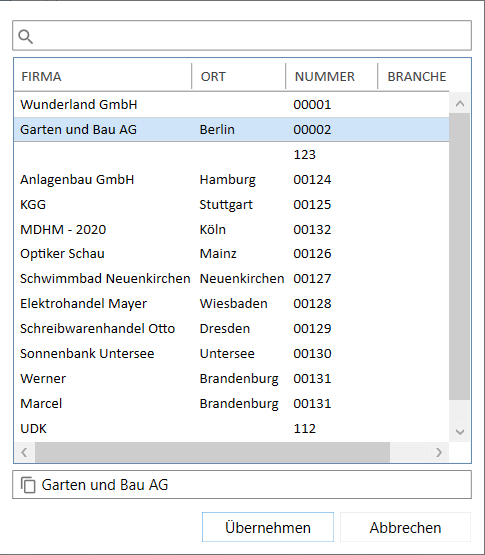
Add-on-Symbol.Das SQL-Add-on führt die konfigurierte Anfrage aus und listet das Ergebnis als Trefferliste in einem neuen Dialogfenster auf.
-
Wählen Sie aus der Trefferliste einen oder mehrere Einträge aus.
Mit Hilfe des Filters oberhalb der Trefferliste, können Sie die Anzeige der Treffer reduzieren.
-
Klicken Sie auf die Schaltfläche Übernehmen.
Die ausgewählten Einträge werden in das Eingabefeld des SQL-Add-ons übernommen.
Treeview-Add-on
Das Treeview-Add-on bietet in Unicode-Installationen wichtige Funktionen des Katalog-Add-ons an. Mit dem Treeview-Add-on können strukturierte Auswahllisten in eine Indexdatenmaske eingebunden werden, welche wie Baum- oder Hierarchiekataloge funktionieren und bei denen eine Mehrfachauswahl möglich ist. Für die aktivierten Listeneinträge können Werte einschließlich des Elementpfads zurückgegeben werden.
Sie können das Treeview-Add-on mehrsprachig verwenden. Wählen Sie dazu im Konfigurationsdialog des Add-ons die gewünschte Sprache aus den im enaio®-System hinterlegten Objektdefinitionssprachen aus und tragen Sie die entsprechenden Begriffe in der jeweiligen Sprache in die Dialogfelder Text und Tooltip ein.
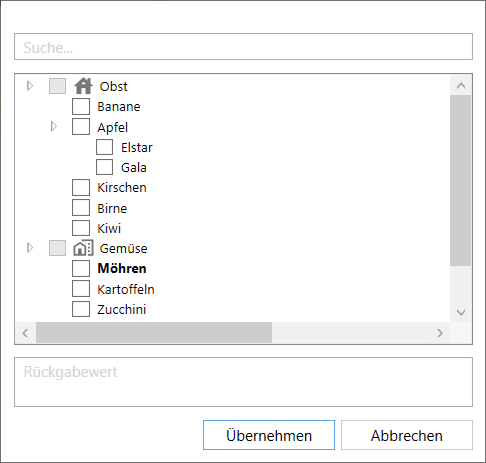
Die strukturierten Auswahllisten können konfiguriert werden. Die Konfiguration des Treeview-Add-ons erfolgt in enaio® client.
Schritte, mit denen Sie das Treeview-Add-on konfigurieren
Für die Konfiguration des Treeview-Add-ons benötigen Benutzer die Systemrolle (11) Editor: Starten.
Der Konfigurationsdialog wird mit einem Klick der rechten Maustaste auf das Add-on-Symbol in der Indexdatenmaske geöffnet.
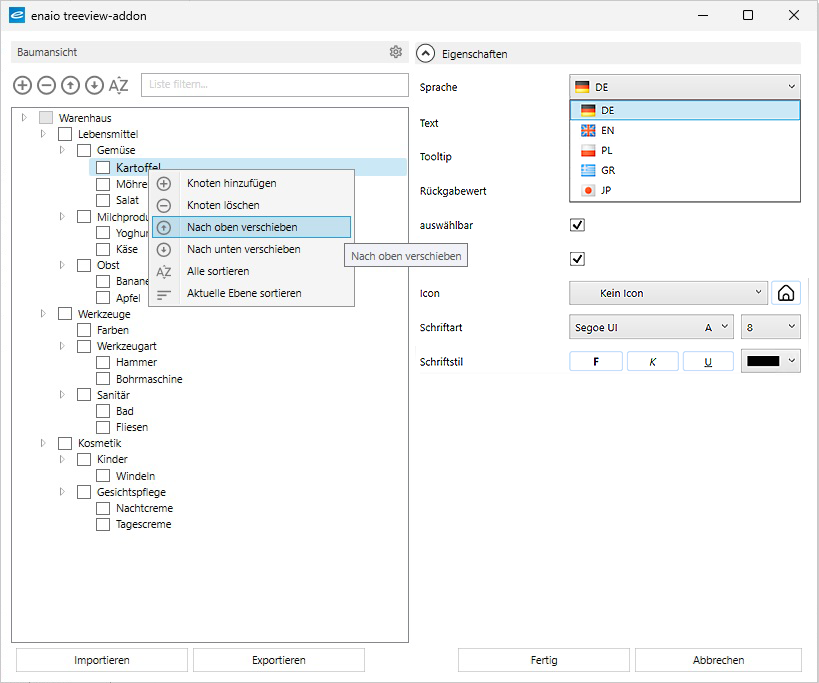
Bitte beachten Sie, dass die Daten nicht gleichzeitig von mehreren Benutzern bearbeitet werden dürfen.
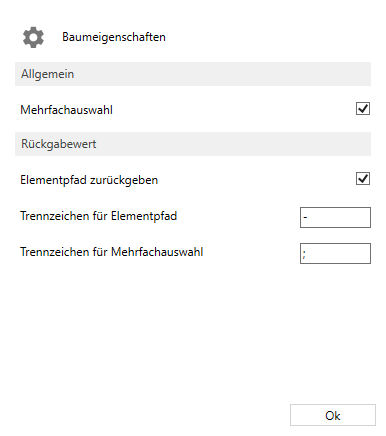
Über den Baumeigenschaften-Dialog legen Sie fest, ob in der Auswahlliste Mehrfachauswahlen zugelassen werden und wie Daten übernommen werden. Den Baumeigenschaften-Dialog öffnen Sie mit einem Klick auf das  Zahnrad-Symbol.
| Mehrfachauswahl |
Aktiviert: Mehrfachauswahl erlaubt |
|
| Elementpfad zurückgeben |
Aktiviert: In strukturierten Listen werden ebenfalls alle übergeordneten Elemente mit übernommen. |
|
| Trennzeichen für Elementpfad | Trennzeichen zwischen den Elementen strukturierter Listen. | |
| Trennzeichen für Mehrfachauswahl | Trennzeichen zwischen den Elementen bei der Mehrfachauswahl |
Mit einem Klick auf das  Plus-Symbol legen Sie einen neuen Knoten an. Ist ein Knoten markiert, dann wird der Knoten unterhalb des markierten Knotens angelegt. Wenn Sie einen Knoten wieder entfernen wollen, dann klicken Sie auf das
 Minus-Symbol. Mit Hilfe der Symbole
 Pfeil aufwärts- und , können Sie die Knoten eines Baumzweiges innerhalb einer Ebene vertikal verschieben. Mit einem Klick auf das
 Sortieren-Symbol werden die Knoten in eine alphabetische Reihenfolge gebracht. Alle in diesem Absatz beschriebenen Funktionen, stehen Ihnen auch im Kontextmenü eines markierten Knotens zur Verfügung. Zusätzlich dazu, können Sie Knoten auch mit den Tastaturbefehlen Alt + Pfeiltaste ↑ aufwärts oder Pfeiltaste ↓ abwärts, verschieben.
Im Bereich Eigenschaften des Dialogs können Sie die Eigenschaften der Knoten konfigurieren.
| Eigenschaft | Beschreibung |
|---|---|
| Sprache | Zeigt alle im enaio®-System hinterlegten Objektdefinitionssprachen an. Bei bis zu drei hinterlegten Sprachen, werden diese in Form von Schaltflächen angezeigt. Bei mehr als drei Sprachen, steht Ihnen eine Dropdown-Liste bei der Sprachauswahl zur Verfügung. |
| Text |
Der Eintrag, der dem Benutzer angezeigt wird. Bei der mehrsprachigen Verwendung des Treeview-Add-ons, können Sie hier die Bezeichnung des Knotens in verschiedenen Sprachen hinterlegen. Wählen Sie dazu vorher im Sprachauswahlfeld die entsprechende Sprache aus. |
| Tooltip |
Der Tooltip, der dem Benutzer zum Text angezeigt wird. Bei der mehrsprachigen Verwendung des Treeview-Add-ons, können Sie hier die Tooltips des Knotens in verschiedenen Sprachen hinterlegen. Wählen Sie dazu vorher im Sprachauswahlfeld die entsprechende Sprache aus. |
| Rückgabewert |
Der Wert, der, abhängig von der Konfiguration, in das Feld übernommen wird. Benutzer sehen im Dialog neben dem Text ebenfalls den Rückgabewert. Diese Eingabe gilt für alle Sprachen. |
| auswählbar | Aktiviert: Der Wert kann in das Feld übernommen werden. Diese Eingabe gilt für alle Sprachen. |
| expandiert | Aktiviert: Knoten werden expandiert angezeigt. Diese Eingabe gilt für alle Sprachen. |
| Icon | Aus der Liste von Icons kann ein Icon für den Eintrag ausgewählt werden. Diese Eingabe gilt für alle Sprachen. |
|
Schriftart Schriftstil |
Schriftart und Schriftstil für den Eintrag können ausgewählt werden. Diese Eingabe gilt für alle Sprachen. |
Über die Export- und Importfunktionen kann die Konfiguration in Form einer *.xml-Datei gesichert bzw. übertragen werden.
Das Konfigurieren schließen Sie mit einem Klick auf die Schaltfläche Fertig ab. Mit dem Speichern der Konfiguration werden die Daten zu enaio® server übertragen und stehen damit sofort anderen enaio®-Benutzern zur Verfügung.
Das Treeview-Add-on steht zurzeit noch nicht für enaio® webclient zur Verfügung.
Umrechnungs-Add-on
Das Umrechnungs-Add-on multipliziert einen eingetragenen Zahlenwert mit einem eingestellten Faktor und überträgt den Wert in ein zugeordnetes Feld.
Es kann beispielsweise für das Umrechnen von Währungen eingesetzt werden.
Workflow-Empfänger-Add-on
Das Workflow-Empfänger-Add-on erzeugt eine Liste aller für Workflows freigeschalteten Benutzer und Rollen. Der Administrator kann das Auswählen mehrerer Einträge ermöglichen.
Um die Auswahl des Empfängerkreises zu vereinfachen, können vom Benutzer Favoritenlisten erstellt werden. Diese Listen können in der Favoritenverwaltung des Add-ons zusammengestellt und gespeichert werden. Die gespeicherte Liste steht danach im Feld Favoriten zur Verfügung. Aus Feld Favoriten kann ein Eintrag ausgewählt werden, der dann als Liste der ausgewählten Benutzer übernommen wird. Nach der Übernahme aus den Favoriten kann die Liste weiter angepasst werden.
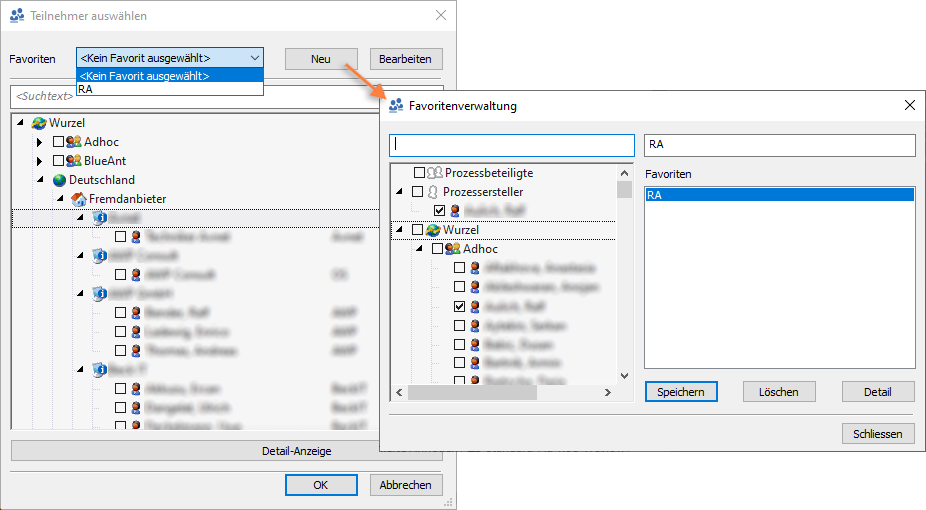
Das Add-on steht nur in Workflow-Arbeitsschritten zur Verfügung.
WWW-Add-on
Mit dem WWW-Add-on lassen sich alle im jeweiligen Windows-System vorhandenen Protokolle ansteuern, wie z. B. http://, mailto:, tel: etc. Das WWW-Add-on wird dazu mit Indexdatenfeldern, in die URLs oder E-Mail-Adressen eingetragen werden, verknüpft. Das Add-on übergibt die Einträge in diesen Feldern an einen Browser oder als Adresse an ein E-Mail-Programm. Über das WWW-Add-on ist es zusätzlich möglich, auch das Anrufen, über in Microsoft Windows integrierte Telefonanlagen, aus den Indexdaten zu steuern. Dazu kann in der Konfiguration des Add-ons gezielt der zu verwendende Präfix der Windows-Aktion tel: festgelegt werden. Eine Validierung der Telefonnummer per Regular Expression ist ebenfalls möglich.
Optional erhalten Sie weitere Add-ons. Über die Funktionen informiert Sie Ihr Administrator.
 rechts temporär einblenden.
 Bereiche können Sie einblenden. Alle ausgeblendeten Bereiche einer Seite blenden Sie über die Toolbar ein:

