Das enaio® kairos-Dashlet ist nicht Bestandteil einer Standardinstallation. Es kann ausschließlich im Rahmen von Projekten installiert werden. Wenden Sie sich an Ihre Kontaktperson bei OPTIMAL SYSTEMS GmbH für weitere Informationen.
Mit Hilfe des enaio® kairos-Dashlet können Dokumente automatisch klassifiziert und Indexdaten extrahiert werden. Grundlegende Informationen zu diesem Dashlet finden Sie im folgenden Abschnitt: Das enaio® kairos-Dashlet (beta)
Schritte, mit denen Sie Dokumente mit Hilfe des enaio® kairos-Dashlet erfassen
-
Öffnen Sie den Ordner oder das Register, in dem Sie ein oder mehrere Dokumente ablegen möchten.
-
Klicken Sie in der Menüband-Registerkarte Ansicht in der Gruppe Bereiche auf Kairos.
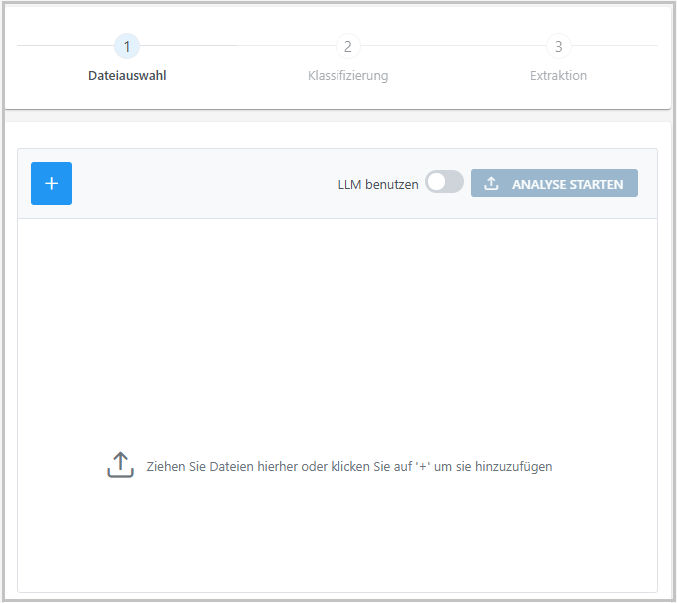
Die Maske Dateiauswahl wird angezeigt.
-
Fügen Sie ein oder mehrere Dokumente über eine der folgenden Optionen hinzu:
-
Klicken Sie auf
 'Hinzufügen' und wählen Sie die Dokumente aus.
 -
Ziehen Sie die Dokumente per Drag-and-drop in das Dashlet.
-
-
Falls gewünscht, aktivieren Sie die Option LLM benutzen.
Ob Sie beide KI-Optionen (enaio® kairos und LLM) benutzen können, wird von Ihrem Administrator festgelegt. Informationen zum Unterschied zwischen enaio® kairos und LLM finden Sie im folgenden Abschnitt: Das enaio® kairos-Dashlet (beta)
-
Klicken Sie ANALYSE STARTEN.
Die Dokumente werden an die enaio® kairos Cloud gesendet and analysiert. Der Dokumenttyp, der mit der höchsten Wahrscheinlichkeit als zutreffend erkannt wurde, ist vorausgewählt.
-
Klicken Sie Weiter.
Die Maske Klassifizierung wird angezeigt.
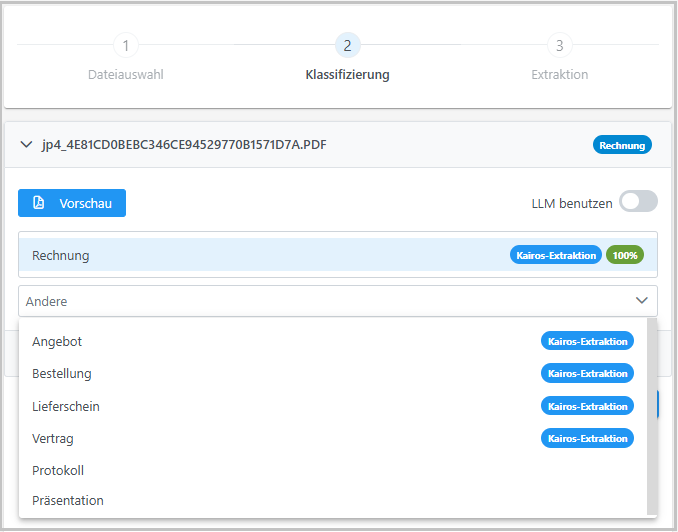
Auf jeder Maske wird das erste Dokument mit allen Einstellmöglichkeiten aufgeklappt dargestellt. Um weitere Dokumente zu bearbeiten, klicken Sie jeweils auf den Dropdown-Pfeil neben dem Dokumentnamen.
-
Sie haben folgende optionale Möglichkeiten:
-
Um den Dokumenttyp zu prüfen, klicken Sie Vorschau.
-
Um den Dokumenttyp zu ändern, klicken Sie Andere und wählen Sie den gewünschten Dokumenttyp aus.
Nur wenn ein Dokumenttyp mit Kairos-Extraktion gekennzeichnet ist, können Indexdaten automatisch durch enaio® kairos extrahiert werden. Die Funktion LLM benutzen können Sie für alle Dokumenttypen verwenden (mit und ohne Kennzeichnung Kairos-Extraktion).
-
Falls gewünscht, aktivieren Sie die Option LLM benutzen.
-
-
Klicken Sie Extraktion starten.
Die Maske Extraktion wird angezeigt. Die extrahierten Indexdaten werden jeweils mit ihren Wahrscheinlichkeiten angezeigt. Eine Angabe von 99 % bedeutet z. B., dass die KI den Wert zu 99 % richtig erkannt hat. Das Symbol
 'Liste' wird angezeigt, sobald mehr als ein möglicher Wert mit hoher Wahrscheinlichkeit erkannt wurde. Durch einen Klick auf 'Liste' kann der gewünschte Wert ausgewählt werden.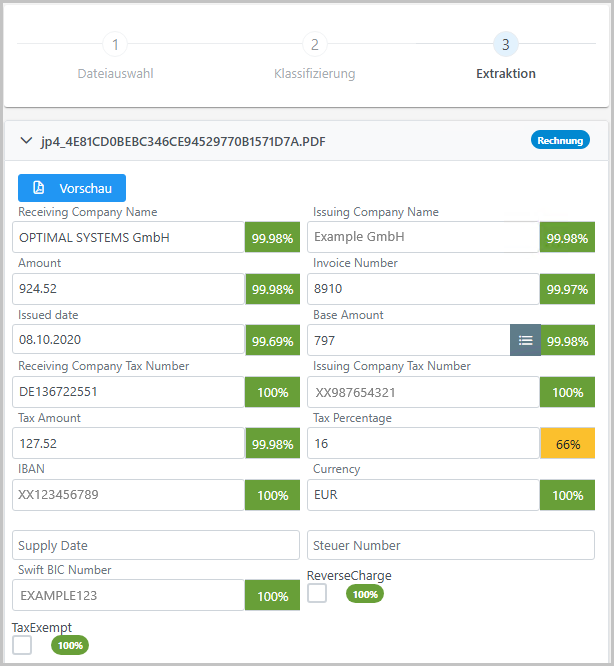
-
Um einen Wert manuell zu ändern, klicken Sie in das gewünschte Feld.
-
Geben Sie den Wert ein.
Die Anzeige der Wahrscheinlichkeit wird durch zwei Symbole ersetzt. Das Symbol
 'Bearbeiten' zeigt an, dass der Wert manuell bearbeitet wurde. Das Symbol 'Liste' kann genutzt werden, um den Wert wieder auf den automatisch erkannten Wert zurückzusetzen.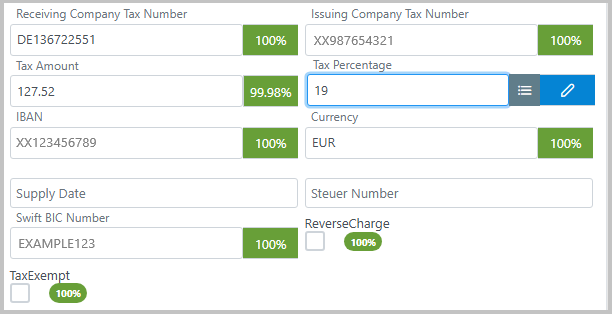
enaio® kairos prüft gegen enaio®-seitige Vorgaben. Es kann daher sein, dass z. B. ein Datumsformat an die enaio®-Vorgabe angepasst oder eine Zeichenfolge gekürzt wird, weil sie die Längenvorgabe in enaio® überschreitet.
-
Sind die Indexdaten für alle Dokumente korrekt, stellen Sie sicher, dass Sie den richtigen Standort ausgewählt haben.
-
Klicken Sie SPEICHERN.
Die Dokumente werden abgelegt.
Fehlermeldungen
 Fehler: Klassifizierung fehlgeschlagen
-
Klicken Sie auf das Symbol
 'Entfernen' des fehlerhaften Dokuments, um es zu entfernen.
 -
Fügen Sie das Dokument erneut hinzu und klicken Sie ANALYSE STARTEN.
Wird erneut eine Fehlermeldung angezeigt, kann das Dokument nicht analysiert werden.
Fehler: Dokumente können nicht gespeichert werden
-
Ist die Schaltfläche SPEICHERN nicht aktiv, wählen Sie einen Standort aus, an dem die Dokumente abgelegt werden sollen.
-
Klicken Sie SPEICHERN.
Es kann außerdem zu Fehlermeldungen beim Speichern kommen, wenn enaio®-seitige Vorgaben, die nicht geprüft werden können, bestehen (z. B. Restriktionen durch Server-Events).
 rechts temporär einblenden.
 Bereiche können Sie einblenden. Alle ausgeblendeten Bereiche einer Seite blenden Sie über die Toolbar ein:
