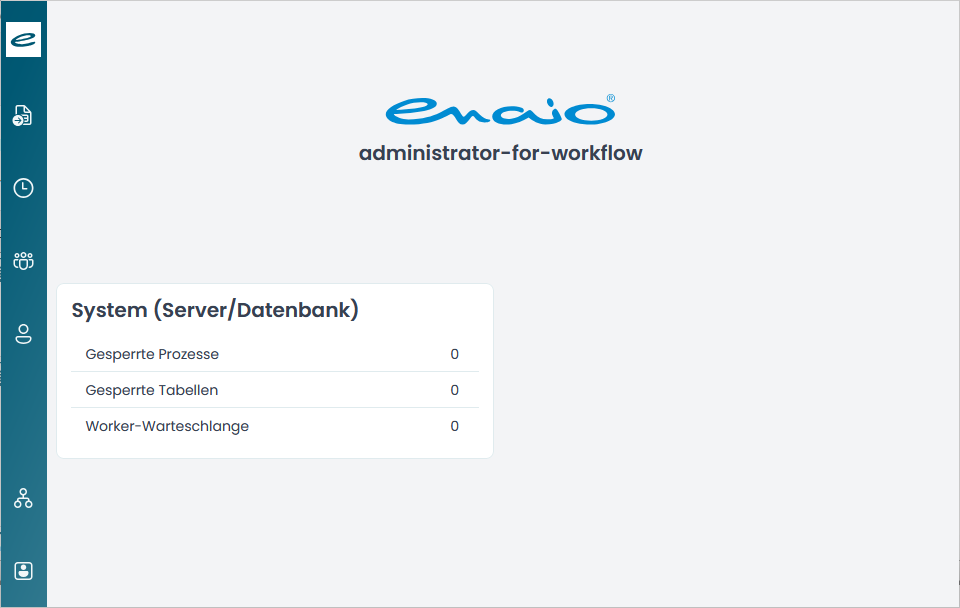
Das Dashboard von enaio® administrator-for-workflow (web) bietet in einer Systemübersicht mit statistischen Auswertungen, Diagrammen und Suchfunktion einen informativen Überblick über den Zustand der Datenbank und der Workflow-Engine.
Das Dashboard besteht aus folgenden Bereichen:
-
System (Server/Datenbank)
Mit einem Klick auf die Schaltflächen Gesperrte Prozesse, Gesperrte Tabellen und Worker-Warteschlange werden entsprechende Ansichten mit Detailinformationen angezeigt.
 Gesperrte Prozesse
Zeigt einen Überblick über die gesperrten Prozesse in einer Liste an. Die Liste der gesperrten Prozesse kann nach Prozess, Sperrzeit, Server und Thread-ID sortiert und gefiltert werden. Das veränderte Listenlayout kann zurückgesetzt werden. Die Sperrung markierter Prozesse kann aufgehoben werden.
Gesperrte Tabellen
Zeigt einen Überblick über die gesperrten Tabellen in einer Liste an. Die Liste der gesperrten Tabellen kann nach Tabellen, Status, Sperrzeit, Server und Thread-ID sortiert und gefiltert werden. Das veränderte Listenlayout kann zurückgesetzt werden. Die Sperrung markierter Tabellen kann aufgehoben werden.
Worker-Warteschlange
Die Worker-Warteschlange ist ein serverinterner Mechanismus zur Bearbeitung von Prozessen. Sie zeigt einen Überblick über alle Elemente in der Warteschlange an. Die Liste kann nach Aktivität, Aktivitätenstatus, Ziel-Aktivitätenstatus, Prozess, Erstellzeit, Gesperrt-Status, Sperrzeit und Server sortiert und gefiltert werden. Das veränderte Listenlayout kann zurückgesetzt werden.
Mit der Tastenkombination Strg + linke Maustaste können die Ansichten in einem neuen Browser-Tab geöffnet werden.
-
Prozess suchen über Objekt-ID
Ermöglicht, Prozesse über die Objekt-ID, von in Workflow-Akten gelegten DMS-Objekten, zu finden (siehe Objekt-ID-Suche).
-
Anzahl an Prozessen
Das Kreisdiagramm bietet einen statistischen Überblick über die Anzahl der aktuellen Prozesse, unterteilt in laufende, unterbrochene und angehaltene Prozesse. Wenn Sie Ihre Maus über das
 Neu laden-Symbol im Diagramm oder die Teilsegmente des Kreisdiagrammes bewegen, dann werden Ihnen in den Tooltips der Zeitpunkt der letzten Aktualisierung bzw. die Anzahl laufenden, unterbrochenen oder angehaltenen Prozesse angezeigt.
 -
Prozesslaufzeit (Tage)
Das Säulendiagramm bietet einen statistischen Überblick über die minimale, die durchschnittliche und die maximale Prozesslaufzeit. Wenn Sie Ihre Maus über das
Neu laden-Symbol im Diagramm oder die Teilsegmente des Säulendiagrammes bewegen, dann werden Ihnen in den Tooltips der Zeitpunkt der letzten Aktualisierung bzw. die Dauer der Prozesslaufzeiten in Wochen, Tagen und Stunden angezeigt.
Die statistischen Werte auf dem Dashboard (z. B. gesperrte Prozesse/Tabellen, Diagramme etc.) werden alle 24 Stunden automatisch aktualisiert.
Dashboard-Diagramme anpassen
Über das Symbol  'Statistik Einstellungen' oberhalb der Diagramme kann der Benutzer die Prozesse auswählen, welche statistisch ausgewertet und in den Diagrammen angezeigt werden sollen. Nachdem der Benutzer Änderungen über den Dialog Workflowfamilien wählen vorgenommen hat, aktualisiert enaio® administrator-for-workflow (web) automatisch die Anzeige in den Diagrammen. Das Symbol
  Geladen! zeigt den Vollzug der Diagrammaktualisierungen an.
 rechts temporär einblenden.
 Bereiche können Sie einblenden. Alle ausgeblendeten Bereiche einer Seite blenden Sie über die Toolbar ein:
