enaio® lumee-administrator
Mit enaio® lumee-administrator konfigurieren Sie das Verhalten des enaio® lumee Assistenten, sowie die Berechtigungen für das Verwenden von schreibenden Tools zum Anlegen, Bearbeiten und Löschen von Objekten.
enaio® lumee-administrator zeigt ebenfalls die wichtigsten Parameter der Konfiguration von enaio® lumee aus der Konfigurationsdatei lumee-prod.yml an.
Der enaio® lumee Assistent kann als Tool eine semantische Suche über Vektordaten von indexierten Objekten verwenden. Dazu müssen objekttypspezifische Batches erstellt werden, die die Indexierung bestehender und neu angelegter Objekte in der Vektordatenbank ausführen.
Für den Zugriff auf enaio® lumee-administrator benötigen Sie die Systemrolle 'Administrator: Konfiguration Gesamtsystem'.
Der Aufruf von enaio® lumee-administrator erfolgt über folgende Adresse: <service-manager-ip>:<port>/admin
Standard-Port des Services 'lumee': 8360
Über Icons in der Kopfzeile kann die Sprache gewählt und zwischen dunklem und hellem Modus gewechselt werden.
Der Navigationsbereich ist unterteilt in folgende Bereiche:
-
Index
Der Bereich wird nur angezeigt, wenn das Tool für eine semantische Suche über Vektordaten aktiviert ist. Aktiviert wird es in der Konfigurationsdatei lumee-prod.yml über den Parameter useVectorStore mit dem Wert true.
-
Angezeigt werden alle Objekttypen der Objektdefinition. Für Objekttypen werden Batches angelegt, die festlegen, welche Objekte indexiert werden.
-
Alle laufenden Aufgaben zur Indexierung werden angezeigt. Angezeigt werden ebenfalls fehlgeschlagene Indexierungen.
-
Informationen zur Indexierung einzelner Objekte können aufgerufen werden.
-
Nutzung
-
Die Chats aller Benutzer werden angezeigt und können durchsucht und analysiert werden.
-
Angezeigt wird die Token-Nutzung für LLM-Chat- und Embedding-Aufrufe.
-
Angezeigt werden Dateien, die Benutzer hochgeladen haben, die aber noch in kein Dokument geschrieben wurden.
-
-
-
Persönlichkeit, Modellparameter und Grenzwerte des Assistenten sowie die Berechtigung für schreibende Tools im Chat werden angezeigt und können konfiguriert werden.
-
KI, Indexierung, Elasticsearch, Chat
Angezeigt werden die wichtigsten Parameter der Konfiguration von enaio® lumee aus der Konfigurationsdatei lumee-prod.yml.
-
Zu jedem Bereich und Dialog kann eine Kontexthilfe eingeblendet werden.
Batches
Die Anzeige im Bereich Batches kann über die Funktionsleiste auf die Objekttypen eingeschränkt werden, für die bereits ein Batch konfiguriert ist.
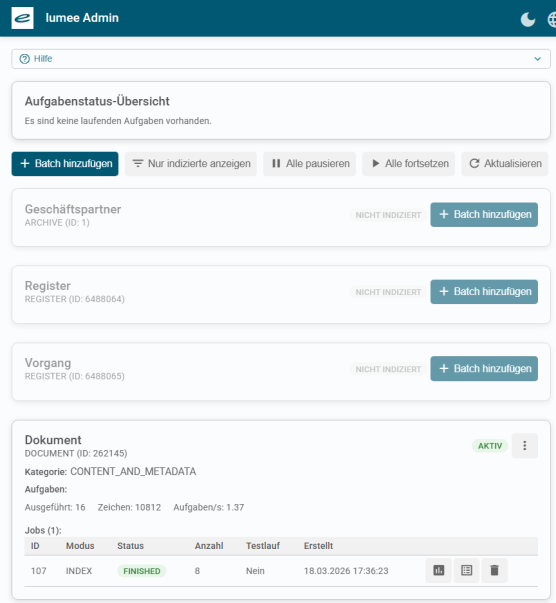
Batches anlegen
Batches steuern die Indexierung bestehender und neu angelegter Objekte des Objekttyps.
Objekttypen, für die Batches angelegt werden, benötigen in enaio® editor die Eigenschaft Indexierung für KI-Suche. Ohne diese Eigenschaft wird der Batch nicht ausgeführt.
Über + Batch anlegen eines angezeigten Objekttyps wird ein Batch für den entsprechenden Objekttyp erstellt.
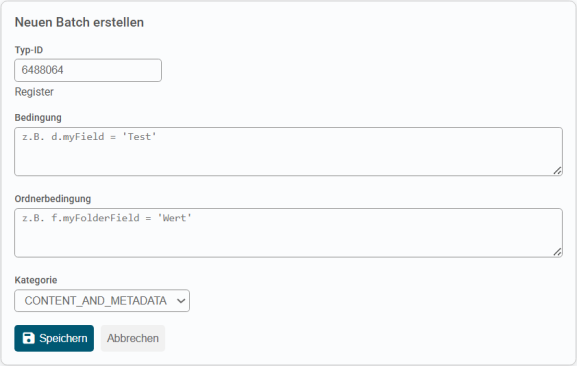
| Parameter | Wert |
|---|---|
| Typ-ID |
Die Typ-ID ist voreingetragen. Wählen Sie + Batch anlegen aus der Funktionsleiste, dann müssen Sie die Typ-ID angeben. |
| Bedingung |
Für die Indexierung können Objektbedingungen angegeben werden. Objektbedingungen beziehen sich auf die Daten der Objekte des Objekttyps. Nur Objekte, die die Bedingungen erfüllen, werden indexiert. |
| Ordnerbedingung | Ordnerbedingungen beziehen sich auf die Daten des Ordners, in dem Objekte angelegt sind. |
| Kategorie | Für Ordner- und Registertypen können die Indexdaten, für Dokumenttypen die Indexdaten, der Inhalt oder Indexdaten und Inhalt indexiert werden. |
Batch-Bedingungen werden vor dem Speichern gegen die Objektdefinition validiert. Sind Bedingungen nicht valide, wird der Batch nicht gespeichert.
Nach dem Speichern des Batches wird die Indexierung sofort gestartet.
Der Batch wird als 'aktiv' gekennzeichnet. Die laufenden Aufgaben werden angezeigt. Klicken Sie auf eine Aufgabe, dann werden die Aufgaben mit dem entsprechenden Status im Bereich Aufgaben angezeigt.
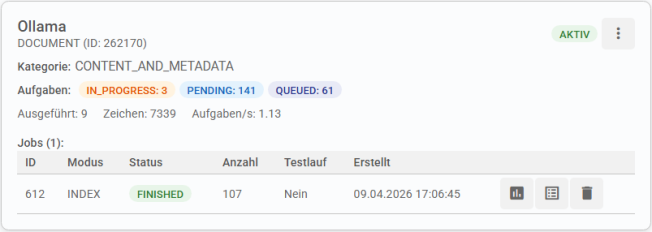
Der Status des Indexierungs-Jobs wird angezeigt. Ist der Indexierungs-Job abgeschlossen, erhält er den Status 'FINISHED'. Bericht und das ausführliche Protokoll können angezeigt werden. Der Bericht zeigt die Batch-Eigenschaften, die Job-Eigenschaften und die Aktionsübersicht. Das Protokoll zeigt alle Objekte und Aktionen.
Der Indexierungs-Job kann gelöscht werden. Gelöscht werden dabei ebenfalls der Bericht und das Protokoll.
In der Batch-Ansicht werden alle Jobs, die für den Batch ausgeführt wurden, angezeigt. Abgeschlossene Jobs werden als Standard automatisch nach 14 Tagen gelöscht.
Batch-Bedingungen
Bedingungen können sich auf die Daten der Objekte und auf die Daten der Ordner, in denen Objekte angelegt sind, beziehen.
Objektbedingungen und Ordnerbedingungen können kombiniert werden. Sie werden logisch durch AND verknüpft.
Ohne Bedingungen werden alle Objekte entsprechend der Kategorie indexiert.
Objektbedingungen
Objektbedingungen - Beispiel:
d.date = > '2025-01-01'
Nur Objekte, die im Feld 'date' ein Datum nach dem 1.1.2025 enthalten, werden indexiert.
Objekttyp-Felder werden mit dem Alias 'd' angegeben.
Ordnerbedingungen
Ordnerbedingungen - Beispiel:
f.status = 'active'
Nur Objekte, die in enaio® im Feld 'status' mit 'active' indexiert sind, werden indexiert.
Ordnertyp-Felder werden mit dem Alias 'f' angegeben.
Details zu Bedingungen finden Sie in der Entwicklerdokumentation.
Batches bearbeiten und verwalten
Über das Menü-Icon öffnen Sie die Liste der Bearbeitungsfunktionen für den Batch.
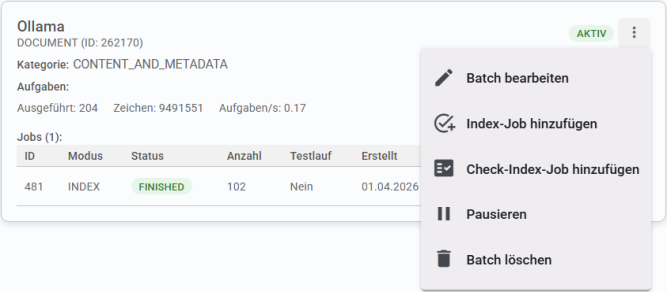
Batch bearbeiten
Über Batch bearbeiten öffnen Sie den Batch.
Objektbedingungen, Ordnerbedingungen und Kategorie können ergänzt und geändert werden.
Änderungen haben keine Auswirkungen auf bestehende Indexierungen. Änderungen haben nur Auswirkungen auf die Indexierung neu angelegter Objekte.
Index-Job anlegen
Mit einem Index-Job können für den Objekttyp Bedingungen ergänzt werden. Falls Batch-Bedingungen konfiguriert sind, dann werden die Job-Bedingungen logisch durch AND verknüpft.
Objektbedingungen und Ordnerbedingungen können als Job-Bedingungen ergänzt werden.
Beispiel:
Batch-Bedingung: d.date = > '2025-01-01'
Index-Job-Bedingung: d.status = 'active'
Indexierungs-Bedingung: (d.createdDate > '2025-01-01') AND (d.status = 'active')
Index-Jobs können im Testlauf ausgeführt werden. Im Testlauf wird nur ein Protokoll erstellt. Protokolliert werden Daten zu allen Objekten, die durch die Änderung betroffen sind.
Index-Jobs führen zu einer Neuindexierung bestehender Objekte. Die Indexierungs-Bedingungen neu angelegter Objekte werden nicht geändert.
In der Batch-Ansicht werden alle Jobs, die für den Batch ausgeführt wurden, angezeigt. Abgeschlossene Jobs werden als Standard automatisch nach 14 Tagen gelöscht.
Check-Index-Job anlegen
Mit einem Check-Index-Job werden alle bestehenden Indexierungen für den Objekttyp geprüft.
- Existenzprüfung
Geprüft wird, ob Objekte noch existieren, also weder gelöscht noch in den Papierkorb verschoben wurden.
Falls Objekte nicht mehr existieren, dann werden die Indexierungen gelöscht. - Bedingungsprüfung
Geprüft wird, ob Objekte noch den Bedingungen des Batches entsprechen. Falls das nicht der Fall ist, dann werden die Indexierungen der entsprechenden Objekte gelöscht. - Änderungsdatumsprüfung
Geprüft wird, ob das Änderungsdatum der Objekte mit dem Datum der letzten Indexierungsänderung übereinstimmt. Falls das nicht der Fall ist, dann werden die Indexierungen der entsprechenden Objekte aktualisiert.
Check-Index-Jobs können im Testlauf ausgeführt werden. Im Testlauf wird nur ein Protokoll erstellt. Protokolliert werden Daten zu allen Objekten, die durch die Änderung betroffen sind.
In der Batch-Ansicht werden alle Jobs, die für den Batch ausgeführt wurden, angezeigt. Abgeschlossene Jobs werden als Standard automatisch nach 14 Tagen gelöscht.
Pausieren
Das Pausieren eines Batches stoppt laufende Indexierungen und führt keine Indexierungen neuer oder geänderter Objekte aus.
Pausierte Batches können über Fortsetzen wieder aktiviert werden. Laufende Indexierungen werden fortgeführt, neue und geänderte Objekte werden indexiert.
Sie können über die Funktionsleiste ebenfalls alle Batches pausieren und alle Batches fortsetzen.
Batch löschen
Das Löschen eines Batches löscht alle Daten des Batches: die durch den Batch angelegten Indexierungen, alle laufenden Indexierungen und die Protokolle.
Die Daten werden endgültig gelöscht und können nicht wiederhergestellt werden.
Aufgaben
Im Bereich Aufgaben können laufende Aufgaben zur Indexierung angezeigt werden und ebenfalls fehlgeschlagene Indexierungen.
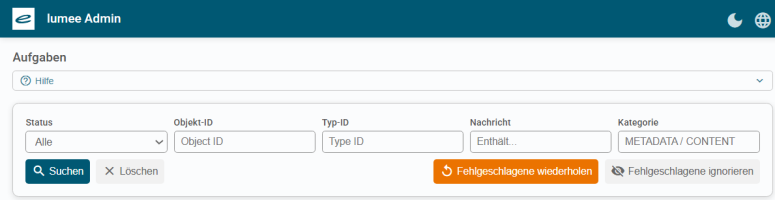
Für die Suche nach Aufgaben können Filter verwendet werden. Ohne Filter werden alle Aufgaben angezeigt.
Folgende Funktionen können ausgeführt werden:
-
Fehlgeschlagene wiederholen
Aufgaben mit dem Status FAILED werden auf den Status PENDING zurückgesetzt. Dadurch wird bei folgenden Indexierungen erneut versucht, die entsprechenden Objekte zu indexieren.
-
Fehlgeschlagene ignorieren
Aufgaben mit dem Status FAILED werden auf den Status IGNORED zurückgesetzt. Dadurch werden die Objekte bei folgenden Indexierungen nicht erneut indexiert.
-
Ignorierte wiederholen
Angezeigte Aufgaben mit dem Status IGNORED werden auf den Status PENDING zurückgesetzt. Dadurch wird bei folgenden Indexierungen erneut versucht, die entsprechenden Objekte zu indexieren.
Inspektor
Im Bereich Inspektor können Daten zu einem Objekt angezeigt werden.
Das Objekt wird über die Objekt-ID angegeben.
Mit der Option Textdarstellung einschließen wird für Dokumente ebenfalls der Textinhalt angezeigt.
Für das Objekt kann die Funktion Aus Index entfernen ausgeführt werden. Dadurch wird die Indexierung des Objekts gelöscht.
Chat-Protokoll
Im Bereich Chat-Protokoll werden alle Chats aufgelistet.
In der Liste sind Benutzer, Zeit, Benutzer-Nachricht, Dauer und Modell angegeben.
Chats mit Fehlermeldung sind durch ein rotes Ausrufezeichen gekennzeichnet. Eine Feedback der Antwort durch Benutzer als positiv/negativ wird ebenfalls gekennzeichnet.
Ein Klick auf einen Eintrag blendet Benutzer-Nachricht, Antwort des Assistenten und technische Daten ein.
Wenn der Assistent für eine Antwort Tools verwendet hat, zum Beispiel für eine Suche oder zum Lesen eines Dokuments, dann werden die Tool-Aufrufe ebenfalls eingeblendet. Für jeden Tool-Aufruf werden Name des Tools, Dauer, Ergebnisgröße, übergebene Argumente und eine Zusammenfassung des Ergebnisses angezeigt. Fehlgeschlagene Tool-Aufrufe sind durch ein rotes Symbol gekennzeichnet, die Fehlermeldung wird angezeigt.
Die Tool-Aufrufe werden ebenfalls in der Ansicht des gesamten Chats angezeigt, dort zusätzlich mit dem Zeitpunkt des Aufrufs.
Über die Tool-Aufrufe können Sie nachvollziehen, auf welche Objekte sich eine Antwort stützt und an welcher Stelle ein Fehler aufgetreten ist.
Über das Icon in der letzten Spalte kann der gesamte Chat geöffnet werden.
Chat-Daten werden über den Parameter lumee:conversation:retention-days in der Datei lumee-prod.yml als Standard nach 90 Tagen gelöscht. Der Wert kann geändert werden.
Über die Endpunkte /api/prompt und /api/promptstream ausgeführte Chats mit dem optionalen Parameter "useConversation": false werden nicht gespeichert.
Chat-Filter
Die Chat-Liste kann gefiltert werden. Filter werden durch AND verknüpft.
Bei Eingaben in die Felder Benutzer-Nachricht, Antwort des Assistenten und Fehlermeldung werden auch Teilstings gesucht. Die Groß-/Kleinschreibung wird nicht beachtet.
Sie können Zeiträume über einen Kalender angeben und die Option nur Fehler aktivieren.
Über Zurücksetzen löschen Sie alle Filter.
KI-Aufrufe
Im Bereich KI-Aufrufe wird die Token-Nutzung für LLM-Chat- und Embedding-Aufrufe angezeigt.
Die Anzeige ist abhängig von den Filter-Eingaben.
Angezeigt wird jeweils die Anzahl der Aufrufe, die Anzahl der Eingabe-Tokens und die Anzahl der Ausgabe-Tokens.
Die Metrik zeigt, abhängig von der Granularität, diese Daten grafisch an. Unterschieden wird zwischen LLM-Chats, Benutzer-Anfragen-Embedding und Index-Embedding. Tooltipps zeigen die Anzahl im Detail an.
Unter der Metrik wird eine Liste der Token-Nutzung der Aufrufe angezeigt.
In der Liste sind Zeitraum, Benutzer, Aufruftyp, Modell, Aufrufe gesamt, Eingabe-Tokens und Ausgabe-Tokens angegeben.
Über die Einstellung Maximale Eingabe-Tokenanzahl im Bereich Einstellungen > Prompt ist die Anzahl an Tokens einer Anfrage an das Modell begrenzt (siehe Prompt). Standard: 131.072. Die Ergebnisse von Tool-Aufrufen werden mitgezählt. Der Wert 0 schaltet die Prüfung ab.
Benutzer erhalten gegebenenfalls einen Hinweis.
Aufruf-Filter
Die Aufruf-Liste kann gefiltert werden. Filter werden durch AND verknüpft.
Als Filter-Kriterien können ein Zeitraum, Benutzer, Aufruftyp und Modell angegeben werden. Die Filter werden auf die angezeigten Aufrufe, die Metrik und die Liste angewendet.
Über Zurücksetzen löschen Sie alle Filter.
Der Aufruftyp 'Index-Embedding' wird über den Benutzer 'system' ausgeführt.
Bereitgestellte Dateien
Benutzer können im Chat über Datei anhängen Dateien hochladen. Der Assistent kann eine hochgeladene Datei als neuen Inhalt eines bestehenden Dokuments speichern oder damit ein neues Dokument anlegen. Bis dahin ist die Datei bereitgestellt.
Im Bereich Bereitgestellte Dateien werden die bereitgestellten Dateien aller Benutzer aufgelistet.
In der Liste sind Benutzer, Datei, Typ, Größe, der Zeitpunkt der Bereitstellung und der Ablaufzeitpunkt angegeben. Die Anzahl und die Gesamtgröße der bereitgestellten Dateien werden angezeigt.
Mit Aktualisieren laden Sie die Liste neu.
Eine Datei wird aus der Liste entfernt, wenn sie abgelaufen ist oder der Benutzer sie im Chat entfernt. Sie wird ebenfalls entfernt, wenn der Assistent sie in ein Dokument geschrieben hat.
Bereitgestellte Dateien werden in der lokalen Datenbank des Services 'lumee' zwischengespeichert und bleiben bei einem Neustart des Services erhalten.
Größe und Aufbewahrungsdauer können Sie über Parameter in der Datei lumee-prod.yml konfigurieren.
Einstellungen
Über den Bereich Prompt konfigurieren Sie das Verhalten des Assistenten.
Die Bereiche KI, Indexierung, Elasticsearch und Chat zeigen die Konfiguration an. Die Werte ändern Sie in der Konfigurationsdatei lumee-prod.yml aus dem Verzeichnis \config von enaio® service-manager. Passwörter und API-Key werden maskiert angezeigt.
Prompt
Im Bereich Prompt konfigurieren Sie Persönlichkeit, Modellparameter und Grenzwerte des Assistenten. Die Einstellungen gelten für alle Benutzer von enaio® lumee.
| Einstellung | Funktion |
|---|---|
| Persönlichkeit | Legt Ton und Charakter der Antworten fest. Der Text wird dem System-Prompt des Assistenten vorangestellt. |
| Absageformulierung | Satz, den der Assistent verwendet, wenn keine Information ermittelt werden kann. |
| Ähnlichkeitsschwelle |
Grenzwert der semantischen Suche. Höhere Werte führen zu höherer Übereinstimmung. Wertebereich: 0 bis 1 |
| Maximale Trefferanzahl |
Anzahl der Treffer, die eine Suche an das Modell übergibt. Gilt für die semantische Suche und die Volltextsuche. Wertebereich: 1 bis 100 |
| Temperatur |
Legt fest, wie zufällig die Antworten ausfallen. Höhere Werte führen zu größerer Vielfalt der Antworten. Wertebereich: 0 bis 1 |
| Maximale Tokenanzahl |
Maximale Länge einer Antwort. Wertebereich: 100 bis 10.000 |
| Maximale Eingabe-Tokenanzahl |
Maximale Größe einer Anfrage an das Modell, einschließlich der Ergebnisse von Tool-Aufrufen. Der Wert 0 schaltet die Prüfung ab. Wertebereich: 0 bis 2.000.000 Standard: 131.072 |
| Runden der Berechtigungsprüfung |
Legt fest, wie oft eine Suche erneut ausgeführt wird, um Treffer zu ersetzen, für die der Benutzer keine Rechte hat. Wertebereich: 1 bis 20 Standard: 5 |
| Schreibende Tools im Chat |
enaio®-Gruppen, deren Mitgliedern schreibende Tools im Chat zur Verfügung stehen Standard: keine Gruppe |
Persönlichkeit und Absageformulierung sind als Standard auf Deutsch formuliert. Sie können bei Bedarf übersetzt und manuell konfiguriert werden.
Mit Speichern speichern Sie die Einstellungen. Mit Verwerfen setzen Sie die Eingaben auf die zuletzt gespeicherten Werte zurück.
Mit Auf Standard zurücksetzen stellen Sie nach einer Bestätigung den Auslieferungszustand wieder her. Die angepasste Konfiguration wird für alle Benutzer verworfen.
Die Einstellungen werden in der Datei prompt-config.yml im Verzeichnis \apps\lumeeservice von enaio® service-manager gespeichert. Bei jedem Speichern und Zurücksetzen wird ein Backup der vorherigen Version erstellt. Dadurch können Änderungen rückgängig gemacht werden.
Schreibende Tools im Chat
Der enaio® lumee Assistent kann mit schreibenden Tools Objekte anlegen, ändern und löschen. Für die schreibenden Tools gelten die Zugriffsrechte des angemeldeten Benutzers auf Objekttypen in enaio®.
Gelöschte Objekte werden immer in den Papierkorb verschoben und können wiederhergestellt werden. Ein endgültiges Löschen ist über enaio® lumee nicht möglich.
Schreibende Tools stehen im Chat nur den Mitgliedern der enaio®-Gruppen zur Verfügung, die unter Schreibende Tools im Chat eingetragen sind.
Als Standard stehen die schreibenden Tools niemandem zur Verfügung.
 rechts temporär einblenden.
 Bereiche können Sie einblenden. Alle ausgeblendeten Bereiche einer Seite blenden Sie über die Toolbar ein:

