Le dashlet enaio® kairos ne fait pas partie d’une installation classique. Il ne peut être installé que dans le cadre de projets. Veuillez vous adresser à votre interlocuteur chez OPTIMAL SYSTEMS GmbH.
Le dashlet enaio® kairos permet de classer automatiquement les documents et d’extraire des données d’indexation. Vous trouverez des informations de base sur ce dashlet dans la section suivante : Le dashlet enaio® kairos (beta)
Pour saisir des documents à l’aide du dashlet enaio® kairos, procédez comme suit :
-
Ouvrez le classeur ou registre dans lequel vous souhaitez classer un ou plusieurs documents.
-
Dans l’onglet du ruban Affichage, cliquez sur Kairos dans le groupe Volets.
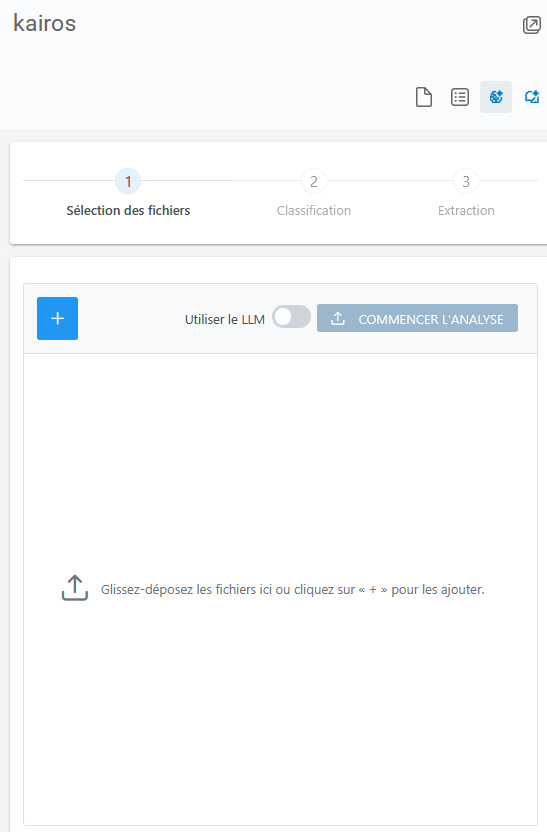
Le masque Sélection de fichier s’affiche.
-
Ajoutez un ou plusieurs documents en utilisant l’une des options suivantes :
-
Cliquez sur
 Ajouter et sélectionnez les documents.
 -
Glissez et déposez les documents dans le dashlet.
-
-
Si vous le souhaitez, activez l’option Utiliser LLM.
C’est votre administrateur qui détermine si vous pouvez utiliser les deux options d’IA (enaio® kairos et LLM) . Vous trouverez des informations sur la différence entre enaio® kairos et LLM dans la section suivante : Le dashlet enaio® kairos (beta)
-
Cliquez sur DÉMARRER ANALYSE.
Les documents sont envoyés vers le cloud enaio® kairos et analysés. Le type de document qui a été identifié comme étant le plus susceptible de s’appliquer est présélectionné.
-
Cliquez sur Suivant.
Le masque Classification s’affiche.
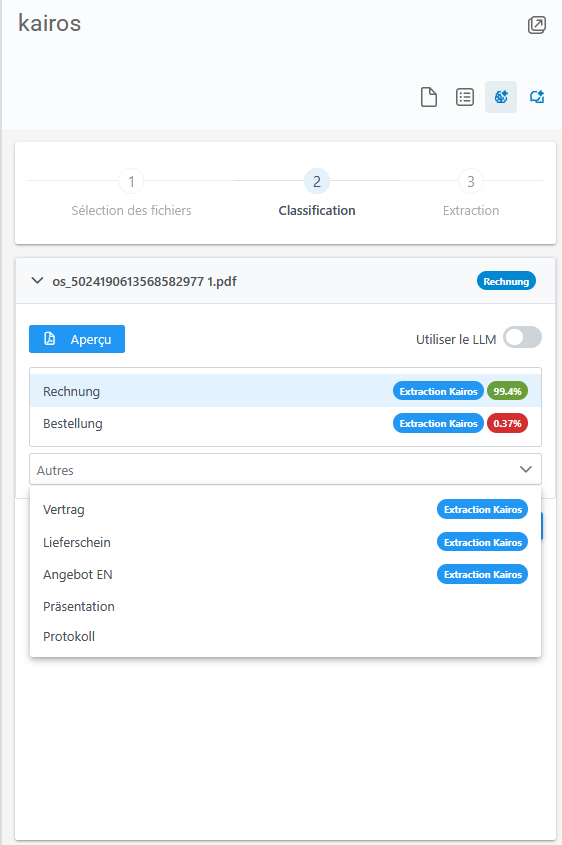
Sur chaque masque, le premier document avec toutes les possibilités de réglage est déployé. Pour modifier d’autres documents, cliquez à chaque fois sur la flèche déroulante à côté du nom du document.
-
Vous avez les possibilités optionnelles suivantes :
-
Pour vérifier le type de document, cliquez sur Aperçu.
-
Pour modifier le type de document, cliquez sur Autres et sélectionnez le type de document souhaité.
Seuls les types de documents marqués avec Extraction Kairos permettent à enaio® kairos d’extraire automatiquement les données d’indexation. Vous pouvez utiliser la fonction Utiliser LLM pour tous les types de documents (avec ou sans l’indication Extraction Kairos).
-
Si vous le souhaitez, activez l’option Utiliser LLM.
-
-
Cliquez sur Démarrer extraction.
Le masque Extraction s’affiche. Les données d’indexation extraites sont affichées avec leurs probabilités respectives. Une indication de 99 % signifie par exemple que l’IA a reconnu la valeur correctement dans 99 % des cas. L’icône
 Liste s’affiche dès qu’une ou plusieurs valeurs possibles ont été détectées avec une probabilité élevée. En cliquant sur Liste, vous pouvez sélectionner la valeur souhaitée.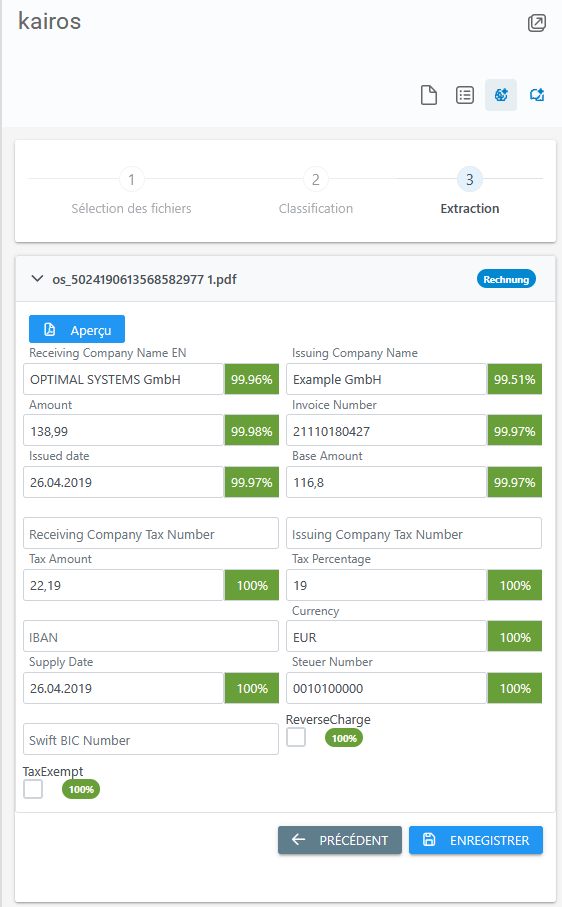
-
Pour modifier manuellement une valeur, cliquez sur le champ souhaité.
-
Entrez la valeur.
L’affichage de la probabilité est remplacé par deux icônes. L’icône
 Modifier indique que la valeur a été modifiée manuellement. L’icône Liste peut être utilisé pour rétablir la valeur automatiquement détectée.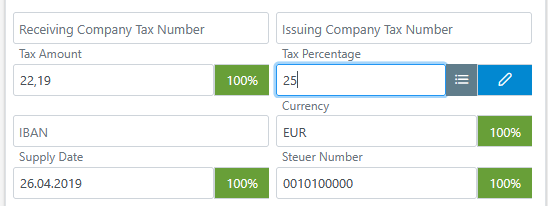
enaio® kairos vérifie les spécifications enaio®. Il se peut donc qu’un format de date soit adapté à la spécification enaio® ou qu’une chaîne de caractères soit raccourcie parce qu’elle dépasse la longueur spécifiée dans enaio®.
-
Si les données d’indexation sont correctes pour tous les documents, assurez-vous que vous avez sélectionné le bon emplacement.
-
Cliquez sur ENREGISTRER.
Les documents sont classés.
Messages d’erreur
 Erreur : classification échouée
-
Cliquez sur l’icône
 Supprimer du document erroné pour le supprimer.
 -
Ajoutez à nouveau le document et cliquez sur DÉMARRER L’ANALYSE.
Si un message d’erreur s’affiche à nouveau, le document ne peut pas être analysé.
Erreur : les documents ne peuvent pas être enregistrés
-
Si le bouton ENREGISTRER n’est pas actif, sélectionnez un emplacement où les documents doivent être classés.
-
Cliquez sur ENREGISTRER.
Des messages d’erreur peuvent également apparaître lors de l’enregistrement si des spécifications côté enaio® qui ne peuvent pas être vérifiées existent (par exemple, des restrictions dues à des événements serveur).
 à droite.
 masquées. Vous pouvez afficher tous les zones masquées d’une page à l’aide de la barre d’outils :
